 ブログ
ブログプログラミングAI「Copilot++」とは?料金、Cursorの使い方、GitHub比較


みなさんは、プログラミングをAIに任せたいと考えたことはありますか。
生成AIが誕生してから、AIにコードを書くお手伝いをしてもらっているエンジニアの方も多いと思います。
バグの直し方をササッと調べたい、コードについて質問したい、という細かいところに手が届くのがChatGPTやClaudeなどの生成AIです。
生成AIはさまざまな用途に使えますが、コードを書くのに特化している訳ではないのでプログラマーにとっては使いづらさもありました。
しかし、最近ではコードを編集することに特化したAIが登場しています。
それこそが今回ご紹介する「Copilot++(コパイロット++)」です。
今回はエンジニアの方にとって便利なコード編集AIツール「Copilot++」とは何か、出来ることから、GitHub Copilotとの違いについて解説していきたいと思います。
1. Copilot++とは?

(画像:Copilot++公式サイトより引用)
Copilot++とは、コード編集を効率化するAIツールです。
アメリカのAIスタートアップ、Anysphere(エニスフィア)が開発し、ChatGPTを開発したオープンAIからも巨額の資金調達を受けています。
Anysphereは、AI搭載コードエディタ「Cursor(カーソル)」を公開しており、Cursor上でCopilot++を利用することができます。
特にCopilot++を使うと以下のことができます。
- エラーの起きている箇所を修正
- 一度に複数のコードの修正が可能
- コードを読み取り、プログラマーの意図を理解したコード編集提案
Copilot++は、コード編集に特化した独自のAIモデルを活用しており、無料プランでも2000回までのコード編集の修正を受けることが可能です。
2. Copilot++で出来ること
Copilot++ではさまざまなことができますが、ここではCopilot++を使ってできることを紹介していきます。
①ワンクリックでAIがコードを追加
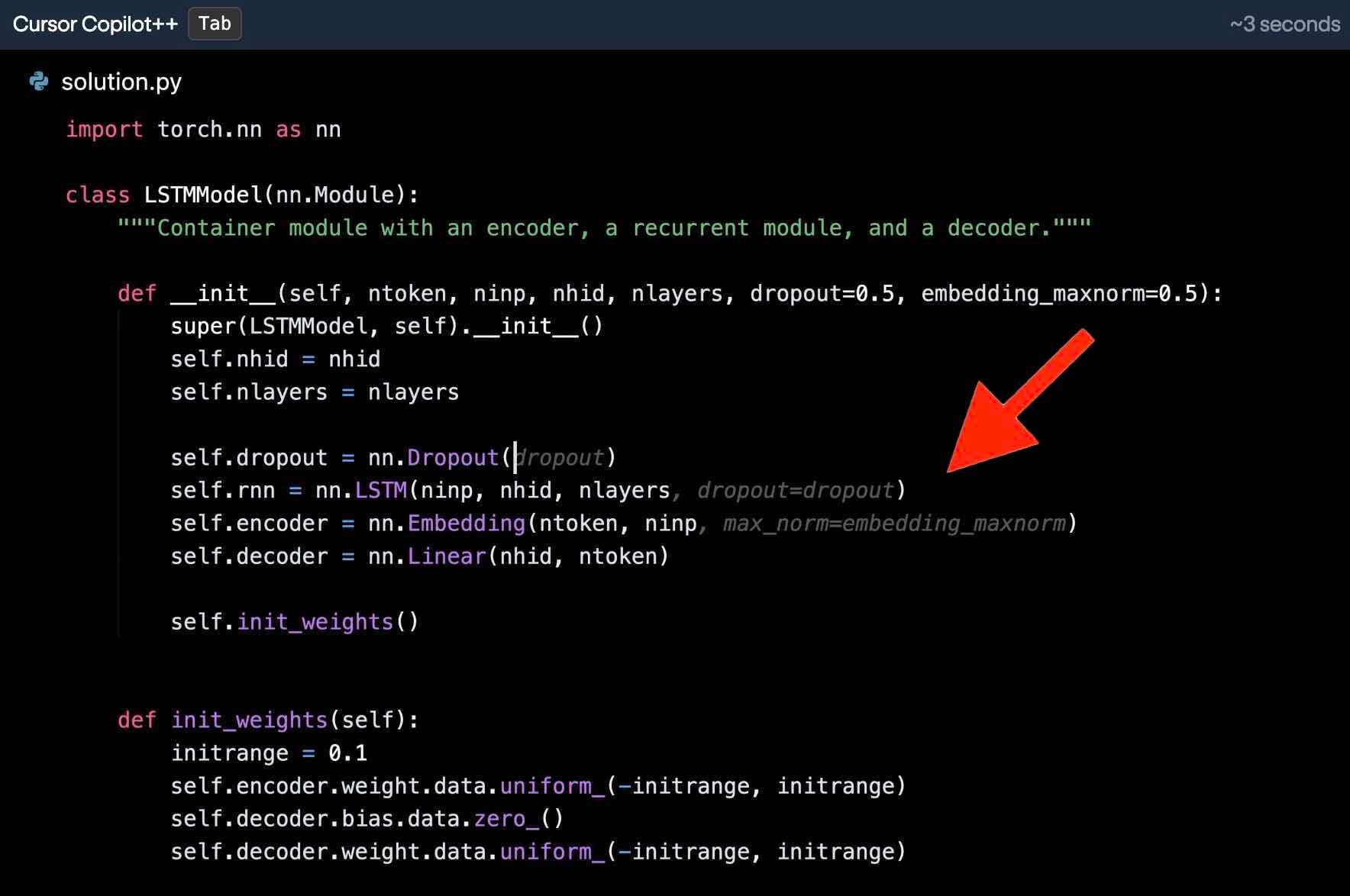
Copilot++には、コードを読み取り、そこから追加するべきコードを表示する機能があります。
下の画像はコードエディタを表しており、赤い矢印の先、灰色で書かれている文字がAIからの修正提案です。
(画像:Copilot++公式サイトより引用)
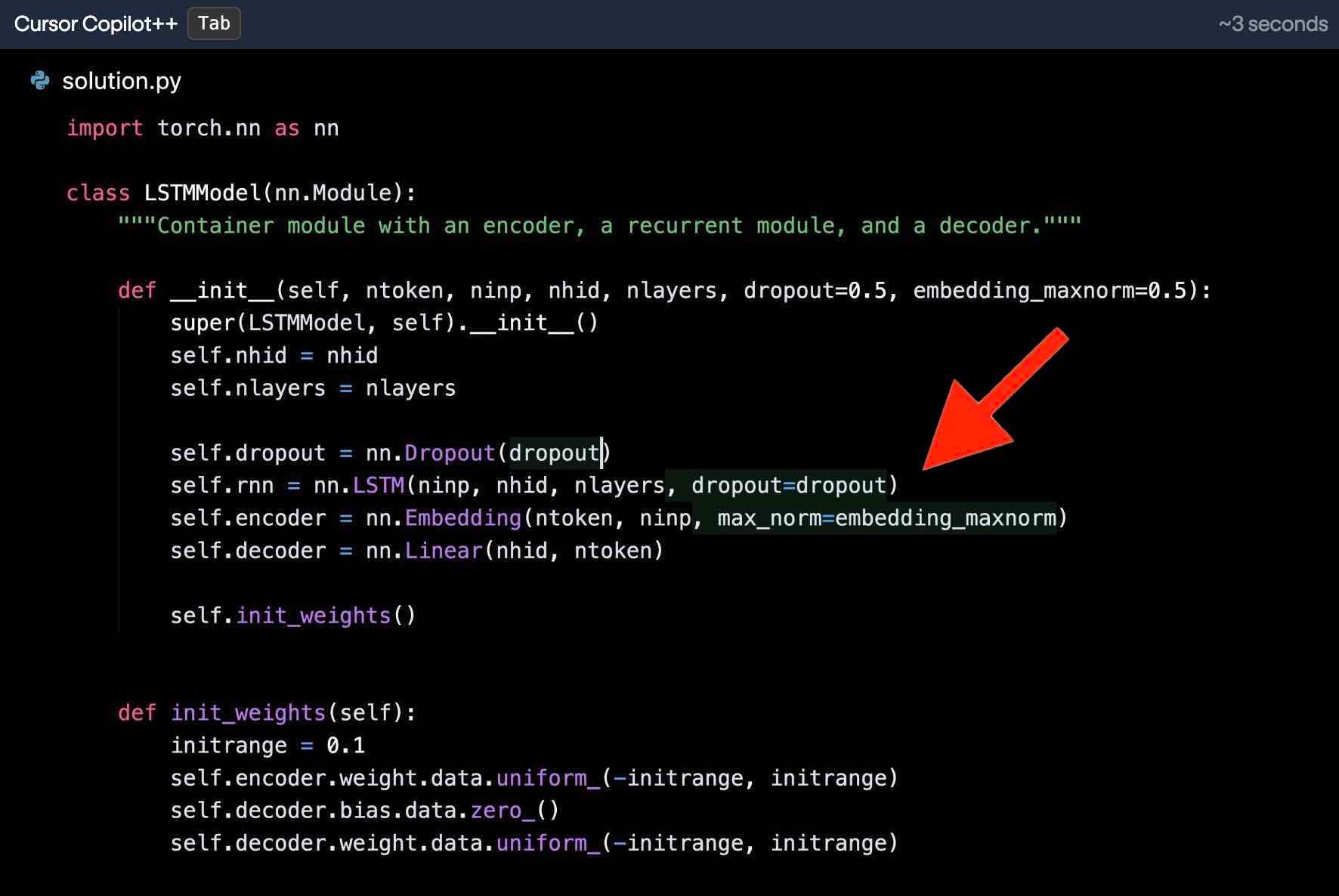
ここで「Tab(タブキー)」を押すことによって、AIからの修正提案を受け入れることができます。
下の画像では、赤い矢印の先のコードがAIによって追加されました。
(画像:Copilot++公式サイトより引用)
ワンクリックでAIがコード編集してくれるのでとても便利ですね!
②エラーが起きているコードの修正
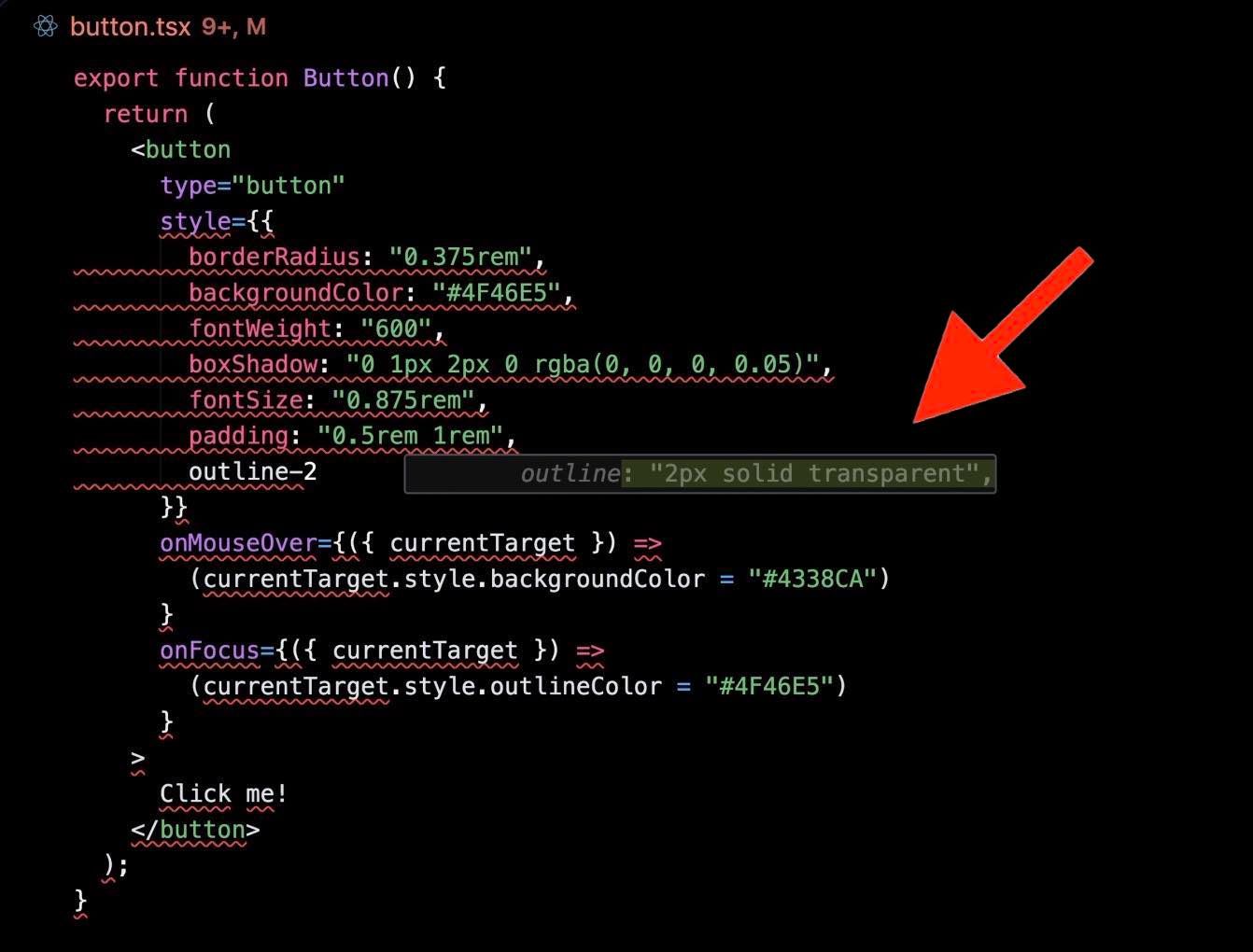
Copilot++は、エラーが起きているコードを認識して、修正提案を行ってくれます。
下の画像では、赤い波線のところが擬似コードとなっており、これを解決するための提案をAIがしてくれます。
(画像:Copilot++公式サイトより引用)
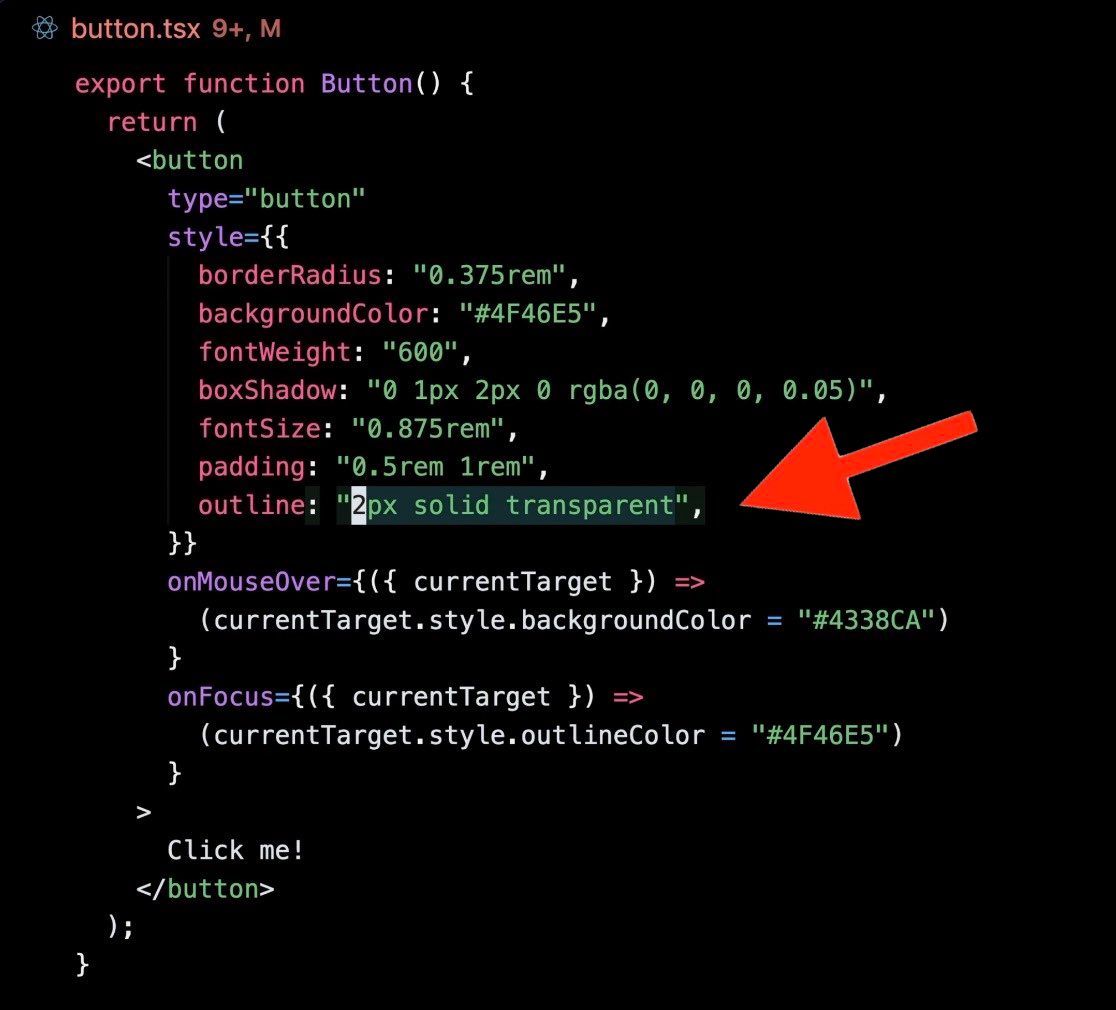
下の画像では、AIがコードを修正してくれたおかげで、赤いエラーが消えています。
(画像:Copilot++公式サイトより引用)
Copilotならカンタンにコードを修正してくれることがわかります。
3. GitHub Copilotとの違いについて
Copilot++の他にも、GitHub CopilotというAIコーディングアシスタントもあります。
どちらを使ったらいいのか疑問に思う人が多いことなので、機能性を下にまとめてみました。
| Copilot++ | GitHub Copilot | |
|---|---|---|
| AIコード修正 | ○ | ○ |
| AIへのコード質問 | ○ | ○ |
| フォルダ内のAI参照 | ○ | ○ |
| サードパーティーライブラリの読み込み | ○ | ✕ |
| 自動デバグ機能 | ○ | ✕ |
| 自動コード補完 | ✕ | ○ |
Copilot++では、サードパーティのドキュメントを読み込ませることができ、GitHub Copilotと比べて比較的楽に行えます。
しかし、GitHub Copilotには「自動コード補完」機能があり、次に書くコードを予測して提案してくれます。
これはCopilot++にはない機能なので、これが目当てでGitHub Copilotを使うユーザーもいるようです。
ただ、機能はアップデートで追加されていくと思うので、そのときの使い勝手によってどちらのサービスを使うか決めて良いでしょう。
4.料金プランについて
Copilot++はCursor(カーソル)と呼ばれるAI搭載コードエディタで使えます。
つまり、Cursorの有料プランに課金することによって、Copilot++の全機能が使えるようになります。以下がその料金プランです。
| プラン名 | 料金/1ヶ月 | 機能 |
|---|---|---|
| Hobby(ホビー) | $0 | ・Copilot++が2000回のコード修正・2週間のプロプランのお試し・50回のスロープレミアムリクエスト・200回カスタムAIモデルが利用可能 |
| Pro(プロ) | $20 | ・無制限でCopilot++を利用可能・500回ファストプレミアムリクエスト・無制限のスロープレミアムリクエスト・無制限のカスタムAIモデルが利用可能・Claude Opusが利用可能 |
| Business(ビジネス) | $40 | ・請求書の一括管理・アドミンのダッシュボード・プライバシーモード・OpenAIゼロデータ保持 |
(表:Copilot++、Cursorの公式サイトの情報をまとめてAI相談.com編集部が作成)
料金プランを確認すると、無料プランは2週間のProプランのお試しであることがわかります。
まずは無料プランで使いごこちを確認して、それから課金をするか決めるという方が良いでしょう。
5. Copilot++の使い方
ここではCopilot++の使い方を説明します。
①公式サイトから「Curosor Copilot++」をダウンロード
公式サイトはこちらからアクセスできます。
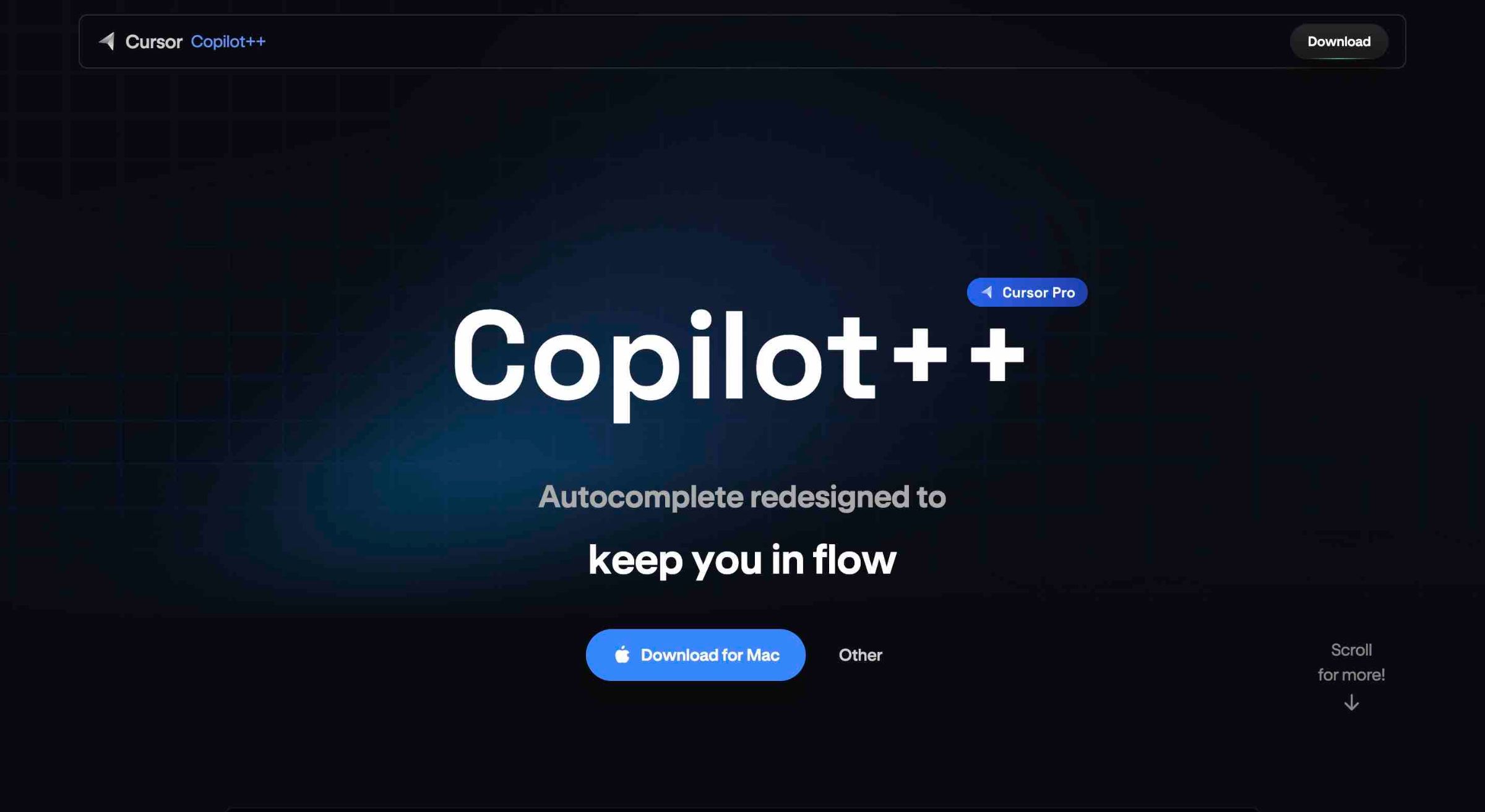
(画像:Copilot++公式サイトより引用)
サイトの下部から、Mac用とWindows用、Linux用を自身のパソコンに合ったものをダウンロードしてください。
②設定をしてからサインイン(またはログイン)する
Curosorをインストールしたら、設定をしていきます。
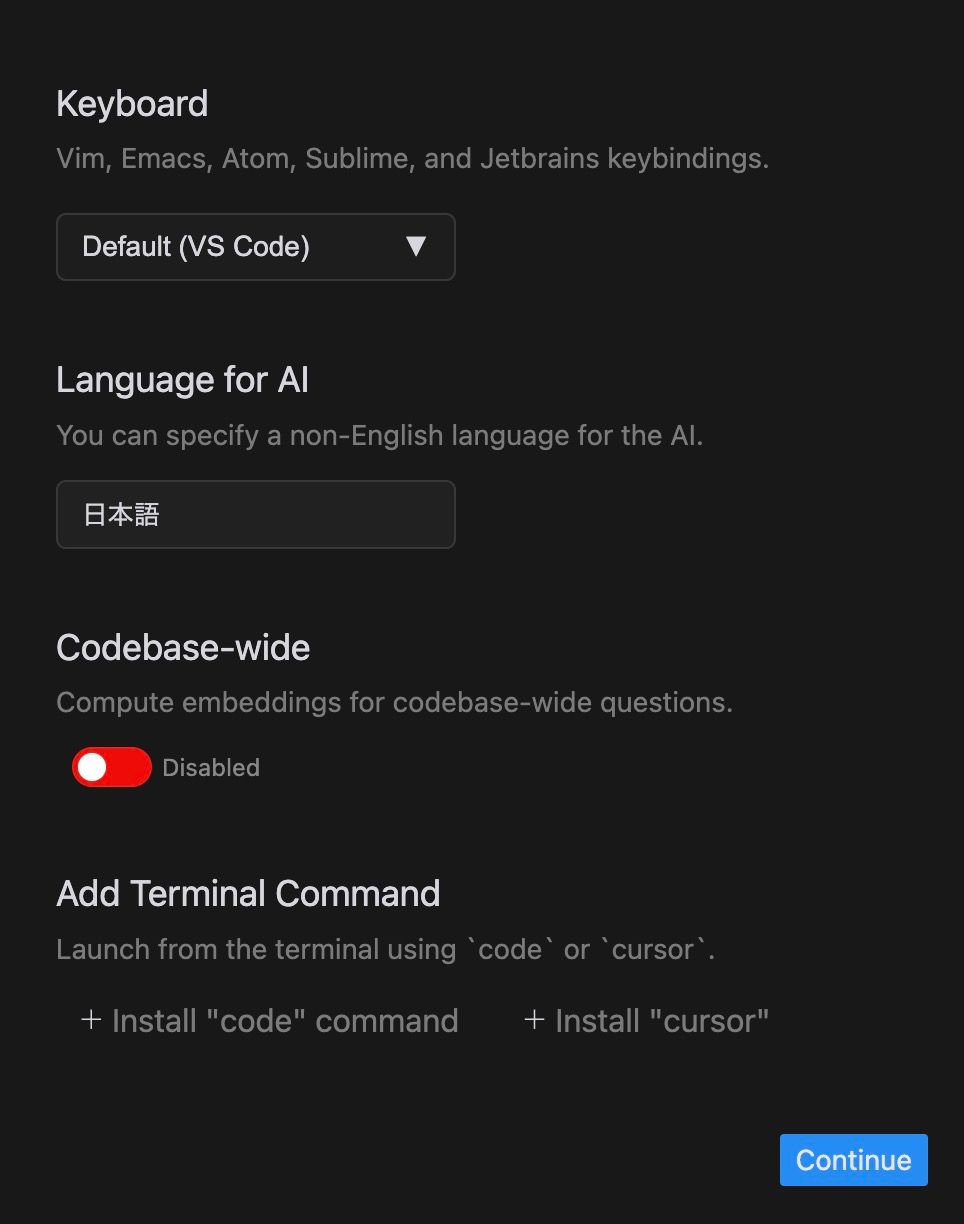
(画像:Copilot++のサービス画面より引用)
キーボードは自身の好きなものに合わせて選んでください。標準はVS Codeとなっています。
Langauage for AIでは、AIに使う言語を設定できます。「日本語」とタイプしましょう。
Codebase-wideは、コード全体をAIが読みとる機能です。「Enable」がデフォルトで設定されており、おすすめです。(※上の画像では、Disableになっていますが、Enableに変えてください。)
③ 準備完了!
下のような画像が現れたら、コードを書き始める準備が整った証拠です。

(画像:Copilot++のサービス画面より引用)
④ 画面の説明
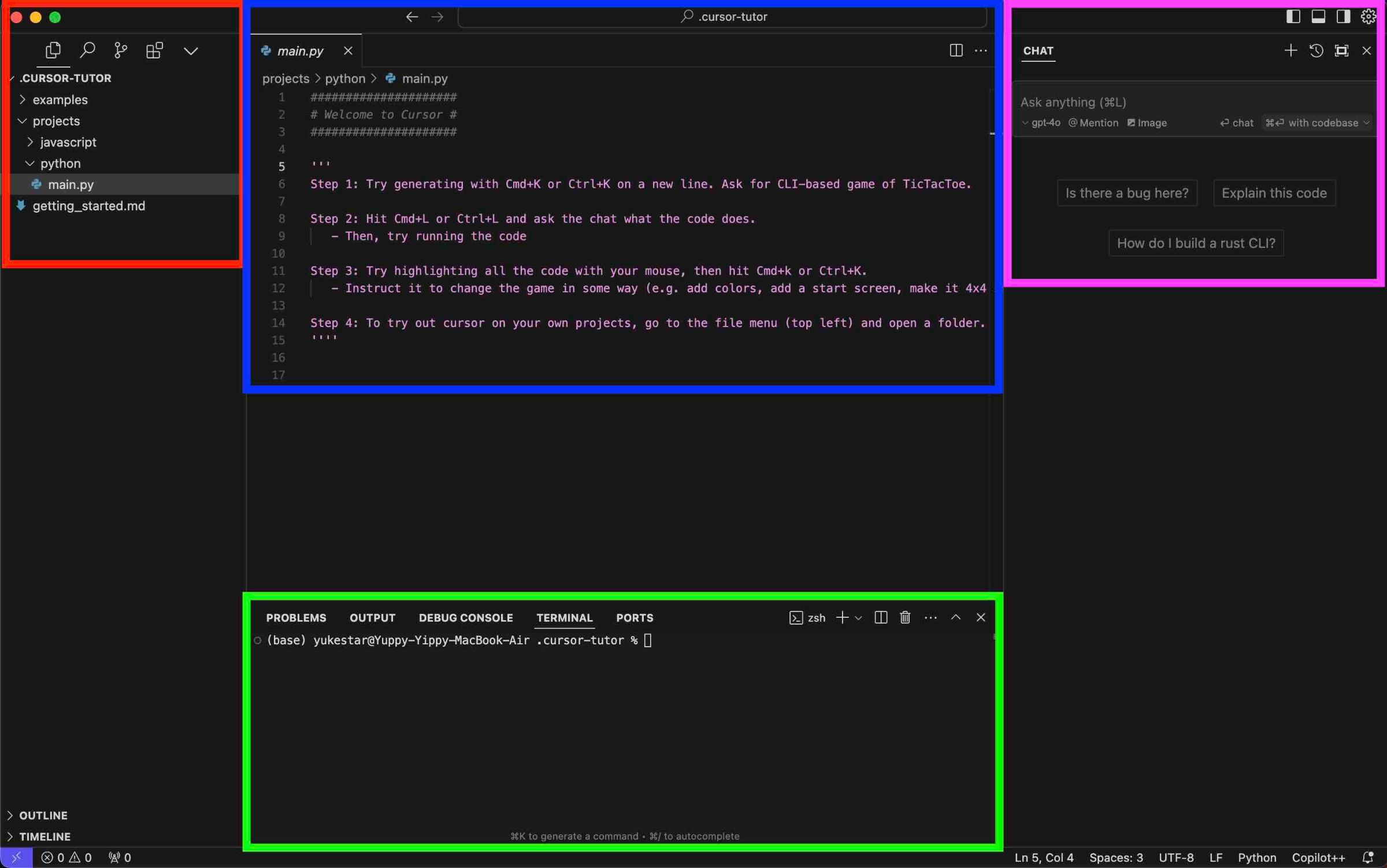
(画像:Copilot++のサービス画面より引用)
赤い四角で囲まれているところで、ファイルの管理が行えます。
主にファイルやキーワードの検索、プロジェクトを切り替えたり、Git管理が行えます。
青い四角の部分でコードを書いていきます。ここにAIの修正提案も現れます。
緑色の四角では、ターミナルが表示されており、コードやコマンドを実行できます。
ピンク色の四角の部分では、AIにコードの質問を行えます。
6. まとめ
いかがでしたでしょうか。
今回はCopilot++とは何か、使い方や料金、GitHub Copilot++との違いについて解説しました。
コードまわりのAIツールはどんどんアップデートされているので、これからもどんどん便利になっていきそうです。
ただ、AIがアップデートされればされるほど、サービス自体は似たり寄ったりになる可能性があるので、自分に合ったサービスを今のうちから見つけておきたいですね!
参考文献 ・Copilot++ Introduction ・Curosor ・Battle of AI coding tools