ブログ
ブログ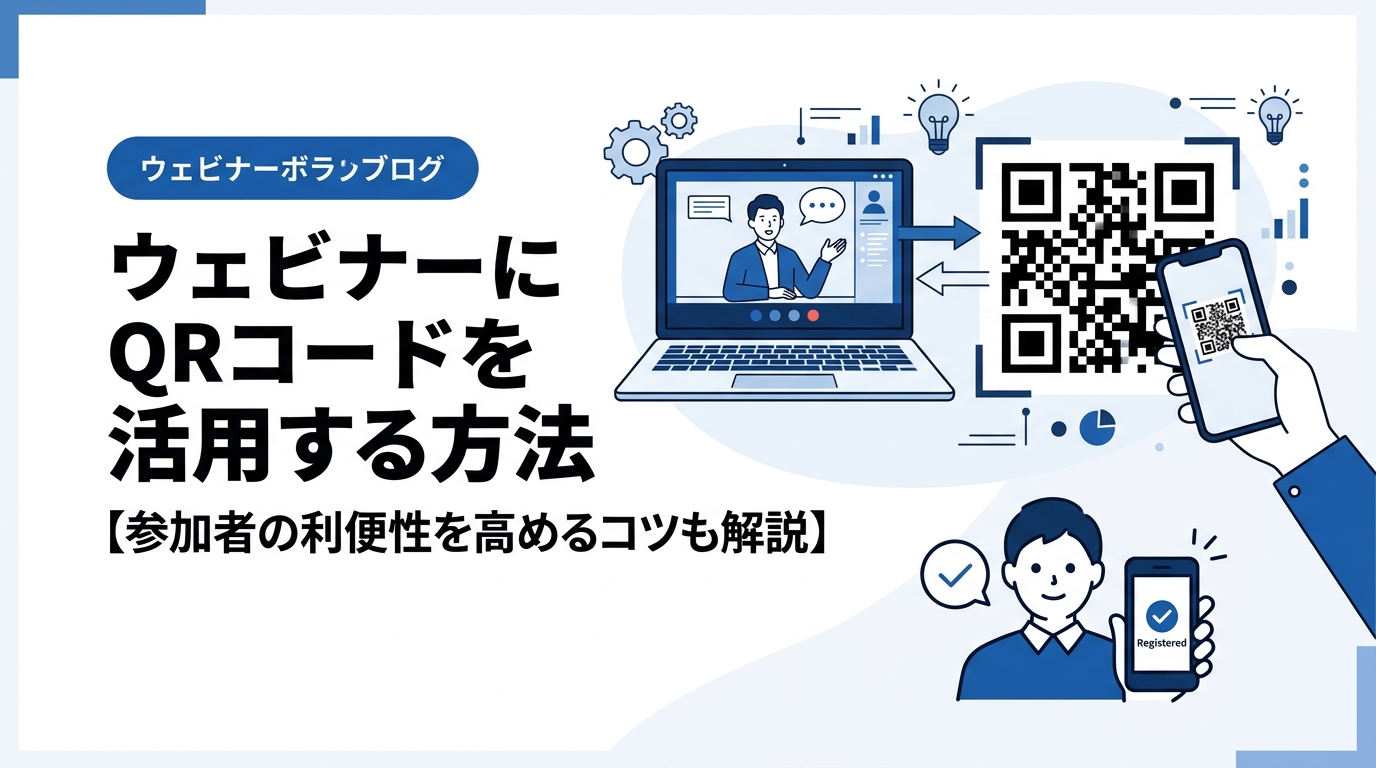
ウェビナーにQRコードを活用する方法【参加者の利便性を高めるコツも解説】

ウェビナーを開催していると、「資料をどうやって共有しようか」「アンケートをもっと手軽に回収したい」といった悩みに直面することは珍しくありません。チャット欄にURLを貼っても流れてしまうし、事後メールで送っても開封されないまま終わることも多い。そんな「参加者への誘導」という地味ながら重要な課題を、QRコードはシンプルに解決してくれます。
スマートフォンのカメラをかざすだけで目的のページへ飛べるQRコード。印刷物での活用はすっかり定着しましたが、ウェビナーのスライドや配信画面に表示する使い方は、まだ十分に浸透していないのが実情です。本記事では、ウェビナーにQRコードを取り入れる具体的な方法と、参加者の利便性を高めるためのポイントを解説します。
ウェビナーでQRコードが注目される背景
オンラインイベントが抱える「資料配布・誘導」の課題
オフラインのセミナーであれば、資料は手渡せますし、アンケート用紙を配ることもできます。しかしオンラインでは、参加者への誘導はすべてテキストリンクやメールに頼ることになり、思った以上に離脱が発生します。
特に問題になりやすいのが次のような場面です。
- チャット欄に貼ったURLが、他のメッセージに埋もれて見失われる
- 「後でメールで送ります」と伝えたものの、受け取った参加者が開封しないまま忘れてしまう
- スライドにURLを文字で載せても、長くて打ち間違いが起きる
こうした課題は、参加者の行動意欲が高いウェビナー終盤や、Q&Aの盛り上がっているタイミングに特に目立ちます。せっかく関心を持ってもらえたのに、誘導の手間で機会を逃すのはもったいない。
QRコードがその課題を解決する仕組み
QRコードは、カメラアプリやLINEのQRリーダーで読み取るだけで任意のURLへ飛べます。URLの長さに関係なく、一瞬でアクセスできる点が最大の強みです。
スライドの隅に小さく表示しておくだけで、参加者が自分のペースで手元のスマートフォンからアクセスできます。ホスト側がチャットを操作したり、案内のタイミングを図ったりする手間が省けるのも実務上のメリットです。
オンライン参加者の多くはPCで視聴しながら、スマートフォンを手元に置いています。その「もう一台の端末」を有効活用できる点で、QRコードはウェビナーとの相性が良いといえます。
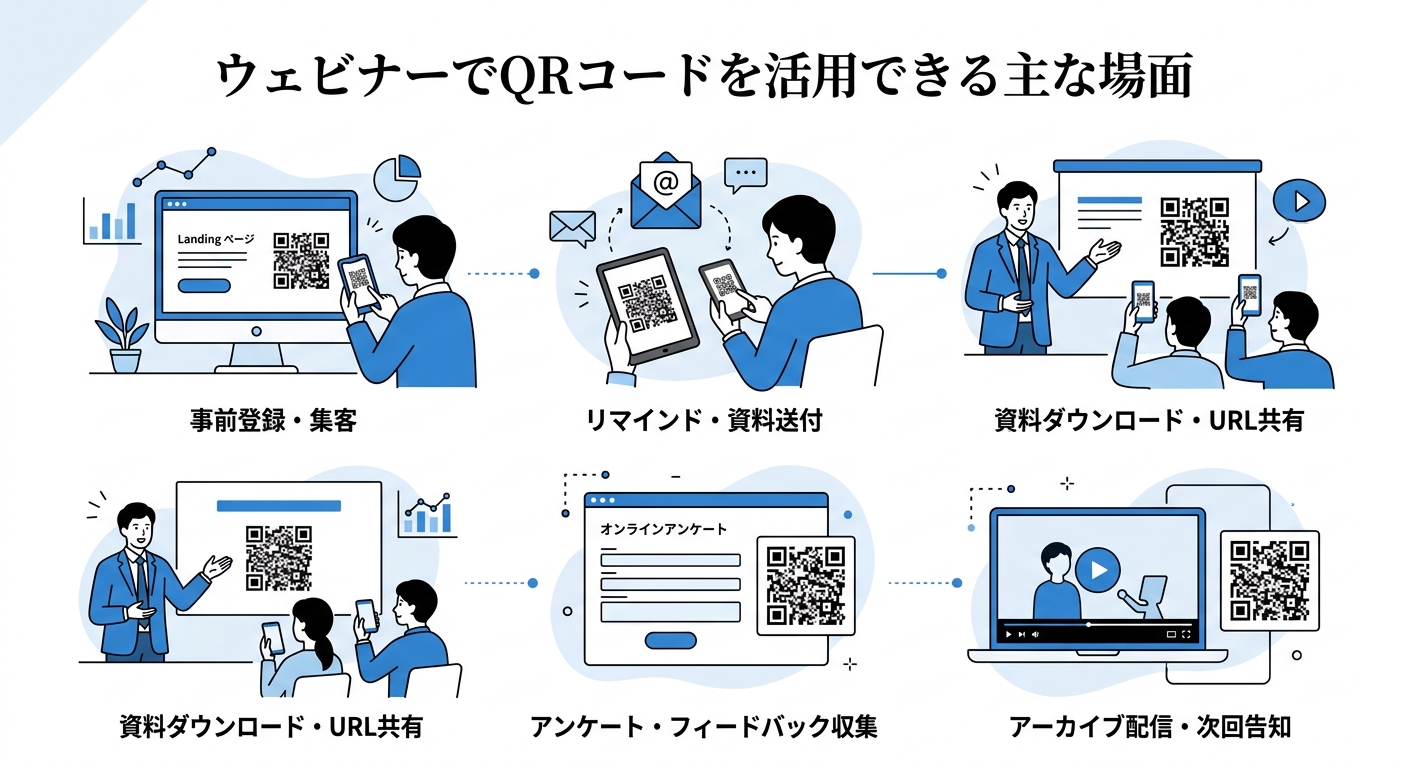
ウェビナーでQRコードを活用できる主な場面
資料・スライドのダウンロード誘導
「後ほど資料をお送りします」という案内は定番ですが、当日のうちに誘導できればエンゲージメントは格段に上がります。スライドの最終ページにQRコードを表示し、ダウンロードページや資料PDFへ直接誘導すると、参加者が「今すぐ確認したい」という気持ちのまま行動できます。
ダウンロードページにメールアドレスの入力フォームを設けることで、リード情報の取得も自然な流れで行えます。
アンケートやフォームへの回答促進
ウェビナー終了直後は、参加者の気持ちが最も高まっているタイミングです。このタイミングを逃さず、満足度アンケートや次回テーマのリクエストフォームへ誘導するにはQRコードが有効です。
チャットにURLを貼るよりも、スライドに大きくQRコードを表示しながら「ぜひこちらから回答をお願いします」と声をかける方が、参加者の目に留まりやすく回答率も上がります。
特典コンテンツや限定URLへの誘導
「参加者限定」という言葉は行動を促す効果があります。当日参加した人だけに配布する特典PDF、限定動画、割引クーポンページなどをQRコードで案内すると、参加者の「参加して良かった」という感覚を高められます。
限定性を演出したい場合は、QRコードの表示時間を絞るか、読み取ったあとにパスコードを求める設計にするのも一つの方法です。
次回セミナーや関連サービスへの案内
ウェビナーの最後に「次回はこのテーマで開催予定です」と告知するのは一般的ですが、そこにQRコードで申し込みページへの誘導を添えると、その場でのコンバージョンが期待できます。
「興味はあるけど後で調べよう」と思った参加者の多くは、結局忘れてしまいます。熱量が高い終了直後に即座に行動できる導線を作ることが重要です。
QRコードを使った参加者体験の向上
スマートフォンで完結する操作フローを設計する
QRコードを読み取った先のページが、スマートフォンで快適に操作できないと意味がありません。誘導先のページがモバイル対応していること、フォームなら入力項目が最小限であること、ダウンロードページならファイルサイズや形式がスマホで扱いやすいことを事前に確認しておきましょう。
また、QRコードを読み取ってから目的の操作が完了するまでの画面遷移が多すぎると離脱率が上がります。できるだけ「読み取り → 目的ページに着地 → 一アクションで完了」という流れを目指してください。
画面上での視認性を確保するデザインのポイント
QRコードをスライドに表示する際に意外と見落とされるのが、サイズと背景色です。
- サイズ :スライド上では最低でも3〜4cm角相当を目安にしてください。小さすぎると読み取れません。
- コントラスト :白地に黒のQRコードが最も読み取りやすい組み合わせです。背景と同化したデザインは避けましょう。
- 余白 :QRコードの周囲には適切な余白(クワイエットゾーン)が必要です。コードギリギリまで文字や画像を配置しないようにしてください。
- ラベル :QRコードの下に「資料ダウンロードはこちら」など、用途を示す一文を添えると参加者が迷いません。
表示タイミングと滞在時間を調整する
QRコードを表示するスライドは、できるだけ長めに画面に出しておくことをおすすめします。参加者がスマートフォンを手に取り、カメラを起動し、ピントを合わせるまでには数秒かかります。「次のスライドに進んでしまった」という状況はよくある失敗です。
特にアンケートや申し込みページへの誘導は、ウェビナー終了後もしばらくその画面を表示しておくか、参加者が自由に入退出できる時間帯を設けると回答率が上がります。
ウェビナー向けQRコード作成ツールの選び方
LiveQを活用したウェビナー向けQRコード作成
ウェビナーでQRコードを活用するなら、 LiveQ の利用を検討してみてください。LiveQはリアルタイムQ&AやアンケートをQRコード経由で手軽に実現できるツールです。
イベントページを作成すると、専用のQRコードと参加URLが発行されます。そのQRコード画像をスライドに貼り付けるだけで、参加者はアプリのインストールや会員登録なしにスマートフォンからすぐにアクセスできます。
特に、質疑応答の時間に「このQRコードから質問を送ってください」と案内する使い方は実績があります。チャット欄では埋もれてしまう質問も、LiveQのページに集約することで主催者側が整理しやすくなり、参加者の「いいね」投票によって重要度の高い質問を上位表示することもできます。匿名で投稿できる仕組みが、普段は発言しにくい参加者からの意見収集に効果的です。
動的QRコードと静的QRコードの使い分け
QRコードには大きく分けて「静的QRコード」と「動的QRコード」があります。
静的QRコードは、QRコードそのものにURLの情報が埋め込まれています。作成後にリンク先を変更することはできませんが、シンプルで費用がかからない点がメリットです。リンク先が確定していて変更の予定がない場合に適しています。
動的QRコードは、QRコード自体には短縮URLが埋め込まれており、管理画面からリンク先を後から変更できます。ウェビナーで繰り返し使うテンプレートスライドや、資料の差し替えが予想される場面では動的QRコードが便利です。また、スキャン数のデータを取得できるサービスも多く、どれだけの参加者が実際に読み取ったかを把握するKPI計測にも活用できます。
実務で失敗しないための注意点
リンク切れ・URL変更への対策
QRコードを作成してスライドに埋め込んだ後、誘導先のURLを変更してしまうと、QRコードが機能しなくなります。これは実際のウェビナーでよくあるミスです。
スライドを完成させた後にURLを変更した場合は、QRコードの再生成とスライドの差し替えが必要です。あるいは前述の動的QRコードを使えば、コードを変えずにリンク先だけを更新できます。
ウェビナー当日の本番前に、必ずQRコードを自分のスマートフォンで読み取って、正しいページへ飛べることを確認する習慣をつけておきましょう。
参加者の環境(スマホ・PC混在)を考慮する
ウェビナーの参加者は、スマートフォンで視聴している人とPCで視聴している人が混在します。QRコードはスマートフォンユーザーにとっては便利ですが、PCのみで参加している人には読み取れません。
そのため、QRコードと併せてチャット欄にURLを貼るか、スライド上にQRコードと短縮URLを両方表示するのが安全です。「QRコードを読み取るか、チャットのURLからどうぞ」という二重の案内が、参加者全員への配慮になります。
個人情報取得を伴う場合のプライバシー対応
QRコードからアンケートや資料請求フォームへ誘導し、メールアドレスや氏名などの個人情報を取得する場合は、プライバシーポリシーへの同意取得や利用目的の明示が必要です。
「メールアドレスは資料送付のみに使用し、マーケティング目的には使用しません」のような明確な説明を添えることで、参加者の安心感を高め、入力率も向上します。個人情報の取り扱いに関しては、自社のプライバシーポリシーに沿った運用を徹底してください。
まとめ
ウェビナーにQRコードを取り入れることで、資料配布・アンケート回収・次回申し込みといった参加者への誘導がスムーズになります。重要なポイントを整理すると次のとおりです。
- チャットURLに頼らず、スライドのQRコードで参加者を即座に行動へ誘導できる
- 読み取り先のページはモバイル最適化が必須
- QRコードのサイズとコントラストに注意し、視認性を確保する
- 繰り返し使うスライドには動的QRコードが便利
- 本番前の動作確認とPC参加者向けのURL併記を忘れない
QRコードの活用はウェビナーの運営コストを下げながら、参加者の体験を向上させる実用的な手段です。まずは次回のウェビナーで一つの場面から試してみてください。