ブログ
ブログ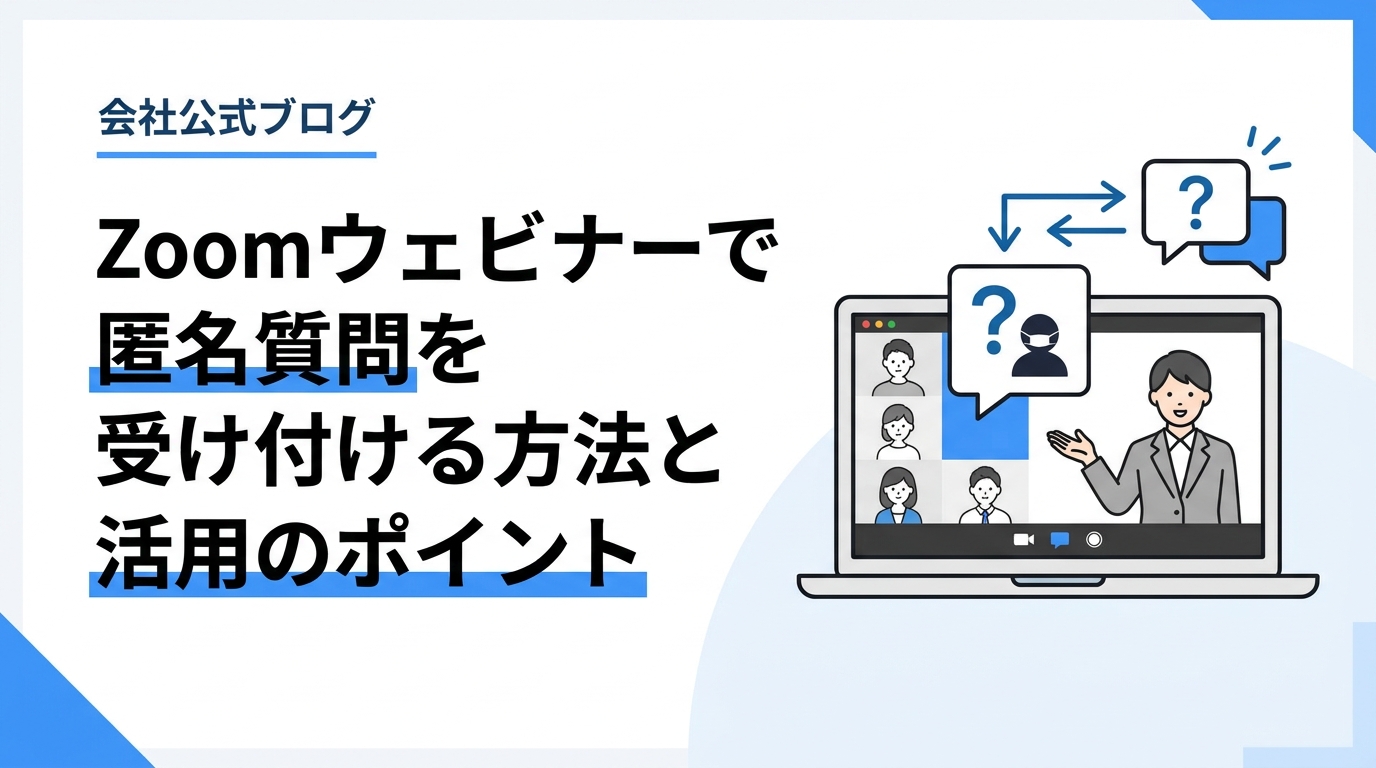
Zoomウェビナーで匿名質問を受け付ける方法と活用のポイント

ウェビナーを開催する際、参加者からの質問をどう引き出すかは、主催者側の大きな課題のひとつです。特に大人数が集まるオンラインイベントでは、発言を躊躇する参加者が多く、せっかくの質問タイムが沈黙に終わってしまうことも珍しくありません。そこで効果的なのが、Zoomウェビナーに標準搭載されているQ&A機能の「匿名質問」オプションです。
この記事では、匿名質問を受け付ける意義から、具体的な設定手順、当日の運用ポイントまでをまとめて解説します。ウェビナーの質疑応答をもっと活性化させたいと考えている方は、ぜひ参考にしてみてください。
Zoomウェビナーで匿名質問を受け付ける意義
匿名質問が参加者の発言を引き出す理由
オンラインウェビナーでは、参加者同士が顔を合わせる機会が少ない分、「こんな初歩的な質問をしていいのだろうか」「的外れなことを聞いて恥ずかしい思いをしたくない」という心理的ハードルが生まれやすくなります。
匿名質問はこの心理的ハードルを大きく下げる仕組みです。名前が表示されないとわかれば、普段なら聞きにくい素朴な疑問や、少し踏み込んだ質問も気軽に投稿できるようになります。結果として、ホスト側は参加者が本当に知りたいことを把握しやすくなり、ウェビナー全体の満足度向上につながります。
特に、大企業の社員向け社内説明会や採用イベント、業界の専門家が登壇するセミナーなど、参加者が「立場」を意識しやすい場面では、匿名質問の効果が顕著に現れる傾向があります。
実名表示との比較で見えるメリットとデメリット
実名で質問が表示される場合、登壇者や他の参加者に名前が見えることから、参加者の間に一定の抑制が生まれます。これは「無責任な発言が減る」というメリットにもなりますが、同時に「本音が出にくい」というデメリットでもあります。
匿名質問にした場合の主なメリットは次のとおりです。
- 心理的ハードルが下がり、質問数が増えやすい
- 立場や肩書きに関係なく、フラットに意見を集められる
- 参加者が「聞いてよかった」と感じる質問が出やすくなる
一方で、注意すべき点もあります。匿名であるがゆえに、場の雰囲気にそぐわない質問やノイズが混入することがあります。また、「誰が聞いたのか」という文脈が失われるため、フォローアップが難しくなるケースもあります。
こうした特性を理解したうえで、ウェビナーの目的やテーマに合わせて実名・匿名を使い分けるのが理想です。
Zoomウェビナーで匿名質問を設定する手順
事前設定【ウェビナー作成時のQ&Aオプション】
匿名質問を有効にするには、ウェビナーの作成または編集画面でQ&Aオプションを設定する必要があります。
Zoomのウェブポータルにサインインし、左側メニューから「ウェビナー」を選択します。新規作成または既存のウェビナーの編集画面を開いたら、「Q&A」タブをクリックして「編集」を選択します。ここに「匿名で質問することを参加者に許可する(Allow anonymous questions)」というオプションがあるので、チェックを入れて保存します。
また、同じQ&Aオプションの画面では、以下のような設定も合わせて確認しておくとよいでしょう。
- 参加者が他の参加者の質問を閲覧できるかどうか
- 参加者が他の質問にいいね(アップボート)を付けられるかどうか
- 参加者が他の質問にコメントできるかどうか
- 回答済みの質問のみ表示するか、すべての質問を表示するか
これらの設定は、ウェビナーの運営スタイルや参加者の規模に合わせて調整してください。
当日の運用【ホスト・パネリスト側の操作】
ウェビナー開始後、ホストはツールバーの「Q&A」ボタンをクリックするとQ&Aパネルが開きます。参加者から投稿された質問は、このパネル上にリアルタイムで表示されます。
各質問に対して、ホストやパネリストは以下の操作が行えます。
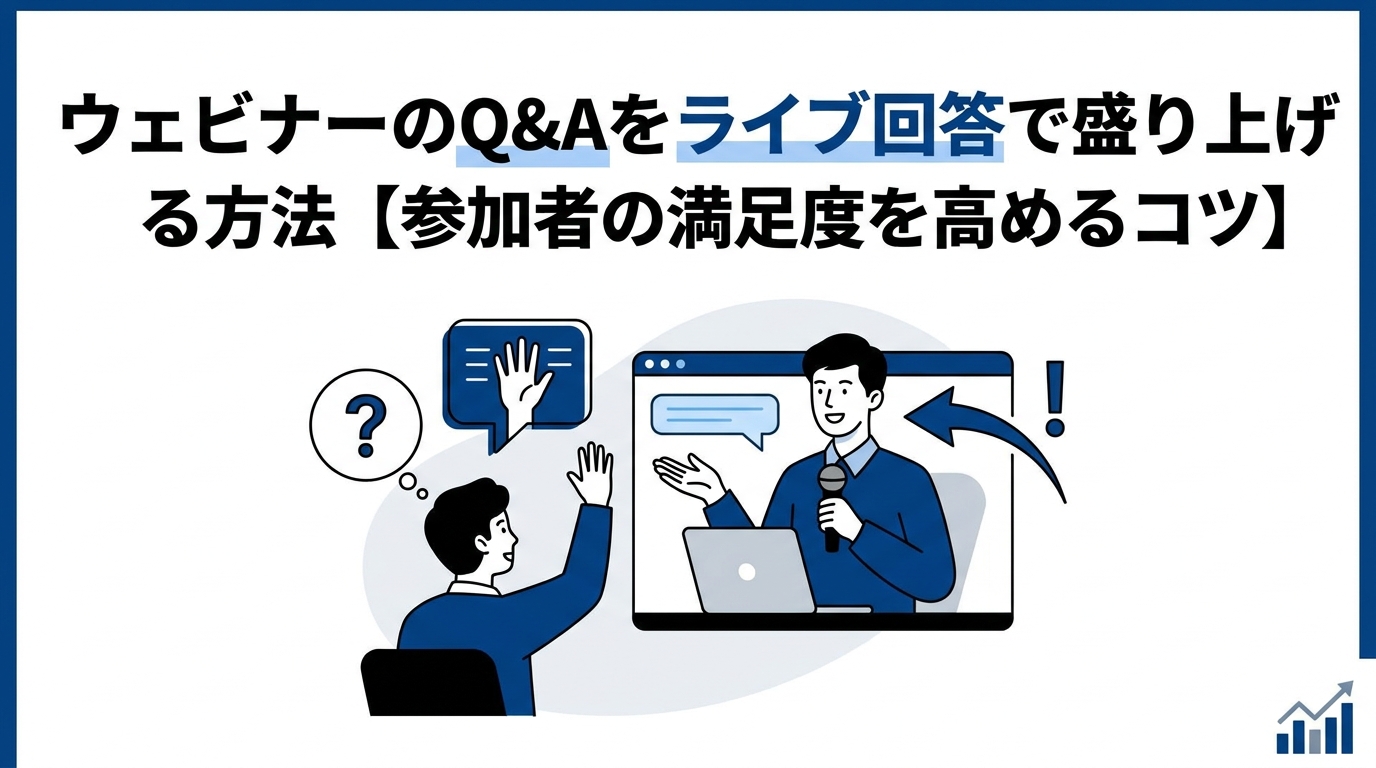
- ライブ回答(Answer Live): 口頭で回答する際に使うボタン。クリックすると参加者側の画面にも「ライブで回答中」と表示されます。
- テキスト回答(Type Answer): 文字を入力して回答するボタン。回答内容は参加者の画面にも表示されます。
- 非表示(Dismiss): 場の雰囲気にそぐわない質問や重複した質問を非表示にする際に使います。
なお、ウェビナー進行中でも、Q&Aパネル右上の歯車アイコンをクリックすることで「匿名質問を許可する」オプションをオン・オフ切り替えることができます。途中で設定変更が必要になった場合も柔軟に対応できます。
参加者から見た匿名質問の流れ
参加者(アテンディー)の画面には、ツールバーに「Q&A」ボタンが表示されています。これをクリックするとQ&Aパネルが開き、テキストボックスに質問を入力して送信します。
匿名質問が有効になっている場合、入力欄の近くに「匿名で送信する」というチェックボックスが表示されます。このチェックを入れて送信すると、ホストやパネリストの画面には「匿名の参加者」として質問が届きます。他の参加者に質問が公開される設定になっている場合も、名前は表示されません。
参加者は、自分が投稿した質問のステータス(未回答・回答中・回答済み)をリアルタイムで確認できます。回答が届いたことが視覚的にわかる仕組みになっているため、送りっぱなしにならない安心感もあります。
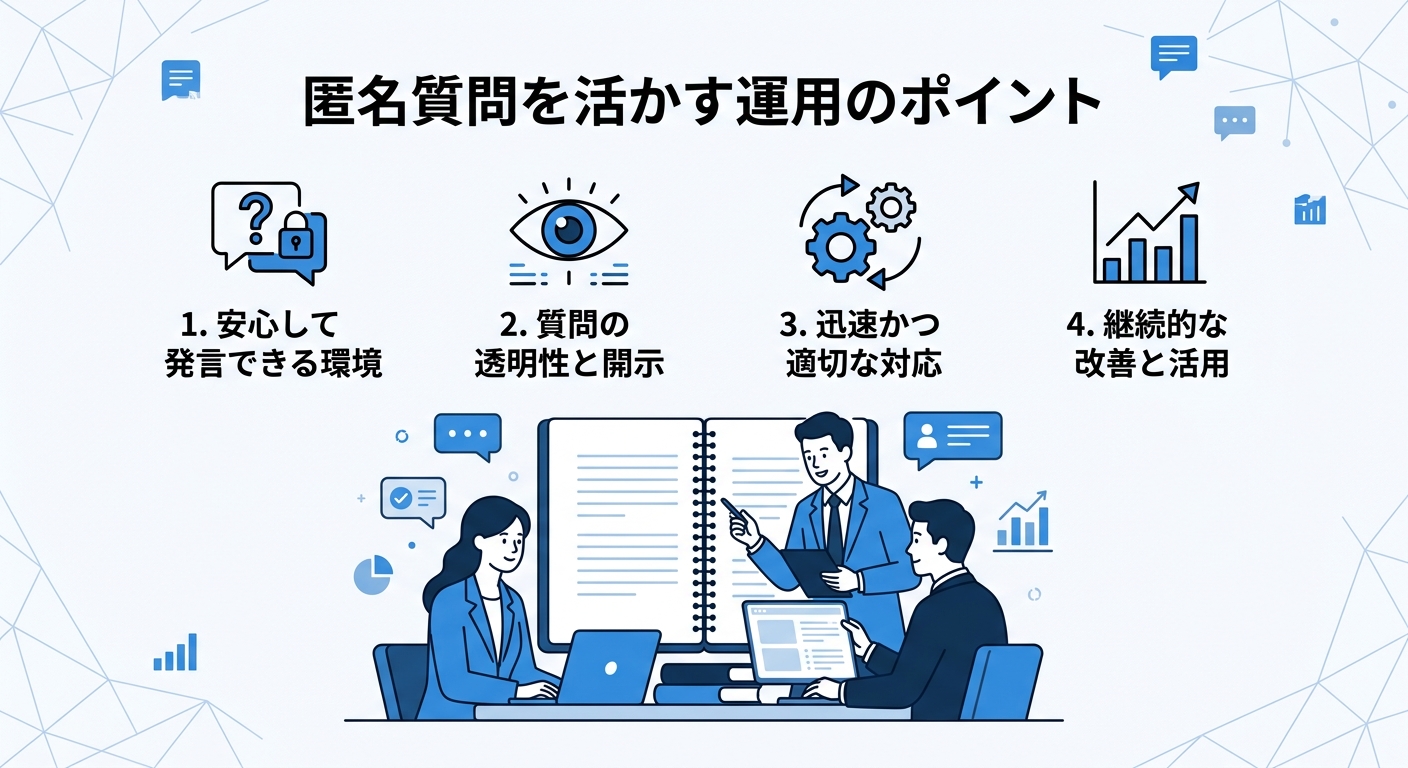
匿名質問を活かす運用のポイント
質問を集めやすい場づくりと冒頭アナウンス
匿名質問を設定しただけでは、必ずしも質問が集まるわけではありません。参加者が「質問していいんだ」と感じられる雰囲気を意図的につくることが重要です。
ウェビナー冒頭で、ホストやMCが次のようなアナウンスをするだけで質問数が変わってきます。「本日は匿名でご質問いただけます。どんな些細な疑問でもお気軽にQ&Aから送ってください」というひと言があるだけで、参加者の行動は大きく変わります。
また、セッションの途中でも「ここまでの内容でご質問があれば、ぜひQ&Aに入力してください」と定期的に促すことで、質問の投稿タイミングを参加者に意識させることができます。
質問の優先度付けと回答順序の決め方
質問が多く集まるほど、どの質問から回答するかの判断が重要になります。Zoomのいいね(アップボート)機能(他の参加者がサムズアップを押せる設定にした場合)を活用すると、関心を集めている質問が可視化されるため、優先度の判断がしやすくなります。
いいねが多い質問は多くの参加者が気にしている共通の疑問である可能性が高く、回答する順序として自然な選択肢になります。一方で、ニッチながらも本質的な質問をこぼしてしまわないよう、ホストやパネリストが手動でピックアップする仕組みも合わせて用意しておくとよいでしょう。
回答順序のひとつの目安として、セッションのテーマに直結する質問を優先的に取り上げ、個別事情に関わる質問はウェビナー後のフォローアップに回す、という分け方がよく使われます。
回答しきれなかった質問へのフォローアップ方法
ウェビナーの時間は限られているため、すべての質問に当日回答するのは現実的ではありません。回答できなかった質問をどう扱うかが、参加者の満足度を左右するもうひとつのポイントです。
Zoomのウェビナー終了後、Q&Aに寄せられた質問はCSV形式でダウンロードすることができます。このデータを活用して、未回答の質問に対してメールやフォローアップ資料、ブログ記事などで回答を提供する方法は、参加者との継続的な関係構築にも効果的です。
また、「本日回答しきれなかった質問は、後日メールまたはFAQページでご回答します」とウェビナー終了前にアナウンスするだけで、参加者の期待感が高まり、次のコミュニケーションの入口にもなります。
Zoomのデフォルト機能では物足りないと感じたら
標準Q&A機能の限界
ZoomのQ&A機能はシンプルで使いやすいのが特長ですが、大規模なウェビナーや質問管理に力を入れたいイベントでは、いくつかの限界が見えてくることがあります。
たとえば、質問が多数集まった場合の整理や優先付けは、デフォルト機能だけでは対応しにくい面があります。また、匿名質問の表示ルールや参加者間のインタラクション設定など、細かいカスタマイズができる範囲も限られています。ウェビナー終了後に質問データをどう活用するかという観点でも、標準機能の範囲には制約があります。
専用ツール「LiveQ」で実現できること
こうした課題を解決したい場合、専用の質問管理ツール「LiveQ(ライブキュー)」も選択肢のひとつです。
LiveQは、ウェビナーや講演、社内イベントなどで参加者からリアルタイムに質問を集めることに特化したウェブサービスです。ZoomやTeams、Google Meetなど既存のビデオ会議ツールと組み合わせて使えるため、Zoomウェビナーと並行して活用することができます。
参加者はQRコードをスキャンするか、共有されたURLにアクセスするだけで利用でき、アプリのインストールは不要です。質問は匿名で送信でき、他の参加者が気になる質問に「いいね」を押すことで、関心度の高い質問が自然に上位に浮かび上がります。
登壇者やファシリテーター側は、集まった質問を一覧で確認しながら回答順を整理できるため、場の流れをコントロールしやすくなります。Zoomのデフォルト機能だけでは対応しきれない規模のウェビナーや、質問の双方向性を強化したいイベントに向いているツールです。
まとめ
Zoomウェビナーの匿名質問機能は、参加者の心理的ハードルを下げ、質疑応答をより活発にするための有効な手段です。設定自体はウェビナーの作成・編集画面から数ステップで完了でき、当日の運用も難しくありません。
重要なのは、設定するだけで終わらせないことです。冒頭のアナウンスで匿名質問を促し、当日の回答管理と終了後のフォローアップまでを一連の流れとして設計することで、参加者にとって価値のあるウェビナー体験を提供できます。
Zoomのデフォルト機能で課題を感じる場合は、LiveQのような専用ツールの活用も視野に入れながら、自社のウェビナー運営に合ったスタイルを見つけてみてください。