ブログ
ブログ
予算ゼロでも大丈夫!無料オンラインセミナーツールの選び方とおすすめ5選

オンラインセミナーの開催を検討するとき、「予算がない」という壁にぶつかることは少なくありません。特に、初めてオンラインセミナーに挑戦する企業や個人事業主、NPO団体などでは、まずはコストをかけずに始めたいと考えるのが自然です。現在は無料で利用できるオンラインセミナーツールが数多く提供されており、予算ゼロでも質の高いセミナーを開催することが可能になっています。
本記事では、無料オンラインセミナーツールの現状を整理したうえで、選び方のポイントと具体的なおすすめツール5選を紹介します。
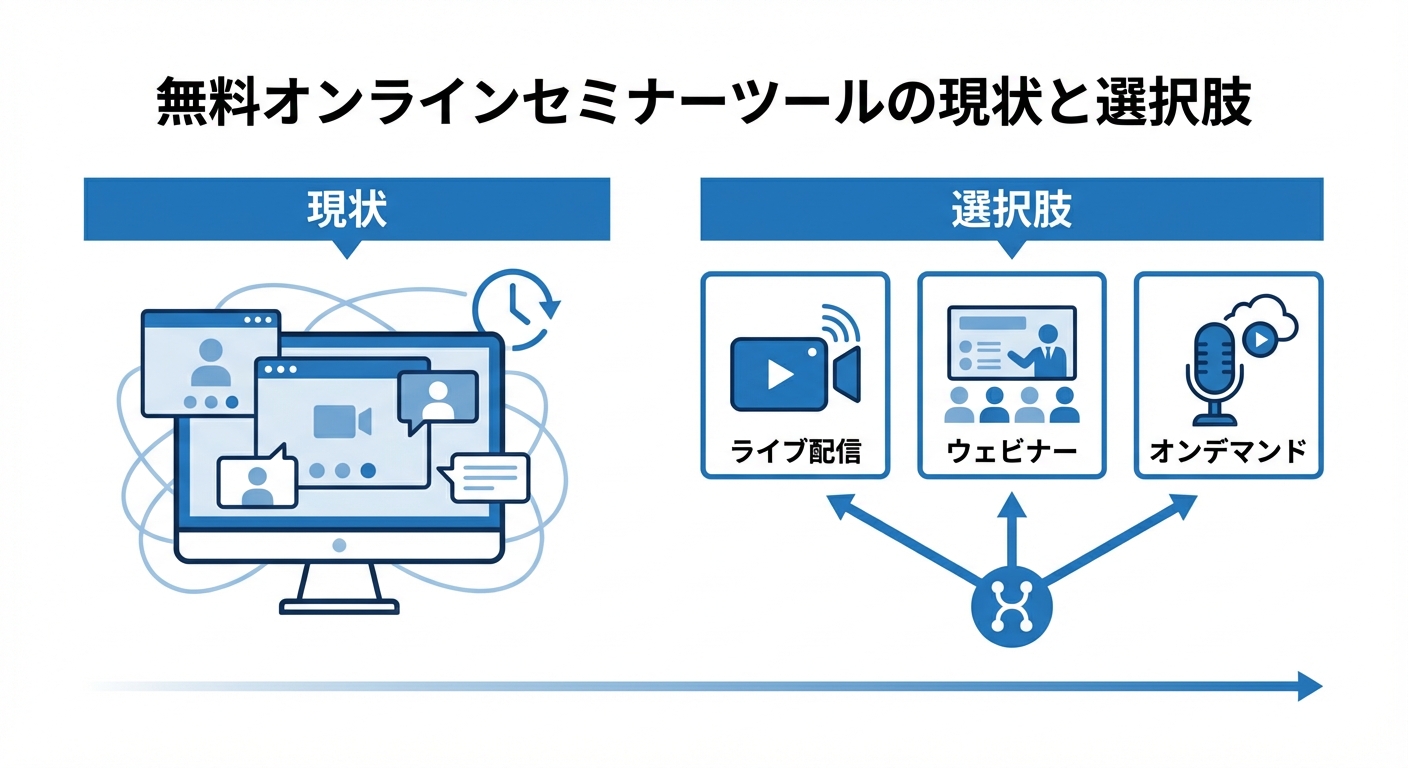
無料オンラインセミナーツールの現状と選択肢
オンラインセミナーツール市場は、ここ数年で大きく成長しました。Zoom、Google Meet、Microsoft Teamsといった主要なWeb会議ツールが無料プランを提供しており、多くの企業や団体がこれらを活用してセミナーを開催しています。
一方で、セミナー運営に特化した機能を求める場合には、別の選択肢も検討する価値があります。例えば、参加者からの質問受付や双方向のコミュニケーションを重視するなら、LiveQのような質問管理に特化したツールが有効です。また、大人数への一方的な配信を想定するなら、YouTube Liveのような配信プラットフォームも選択肢に入ります。
自社のセミナーの目的や規模、参加者とのコミュニケーションスタイルに応じて、最適なツールを選ぶことが成功への第一歩となります。
無料でここまでできる。オンラインセミナーツールの選び方
無料ツールと有料ツールの境界線を理解する
無料ツールを選ぶにあたって、まず理解しておきたいのが「無料版でできること」と「有料版が必要になる場面」の境界線です。
多くの無料オンラインセミナーツールには、参加人数や時間に制限が設けられています。例えば、Zoomの無料版では40分という時間制限があり、参加者は最大100名までです。Google Meetの無料版では、3名以上のグループ会議が60分まで、Microsoft Teamsも同様に60分の時間制限があります。
機能面では、録画機能やブレイクアウトルーム、参加者管理機能などが無料版でも利用できるケースがある一方で、クラウド録画やウェビナーモード、詳細な分析レポートなどは有料版限定となっていることが一般的です。
予算ゼロでも実現できる範囲としては、数十名規模の参加者に対して、1時間程度の基本的なセミナーを配信し、質疑応答やチャット機能で双方向のコミュニケーションを図ることは可能です。一方、数百名規模のウェビナーや、詳細なマーケティングデータの取得、企業ブランディングを重視したカスタマイズなどを求める場合には、有料版の検討が必要になるでしょう。
基本機能で選ぶなら押さえておきたい3つの視点
無料ツールを選ぶ際には、以下の3つの視点から検討することをおすすめします。
まず1つ目は、配信の安定性とネットワーク品質です。オンラインセミナーでは、映像や音声が途切れてしまうと参加者の体験が大きく損なわれます。主要なツールは安定性に優れていますが、実際に使ってみて自社のネットワーク環境で問題なく動作するかをテストしておくことが重要です。
2つ目は、参加者側の使いやすさとアクセス障壁の低さです。参加者がアプリのインストールを求められたり、アカウント作成が必須だったりすると、それだけで参加をためらう人が出てきます。ブラウザからワンクリックで参加できるツールや、広く普及しているツールを選ぶことで、参加のハードルを下げることができます。
3つ目は、録画・アーカイブ機能の有無です。セミナーを録画して後日公開することで、リアルタイムで参加できなかった人にもコンテンツを届けることができます。また、録画データは企業の資産としても活用できるため、無料版でもこの機能が使えるかどうかは重要なポイントです。
おすすめ無料オンラインセミナーツール5選
ここからは、用途や目的別におすすめの無料オンラインセミナーツールを5つ紹介します。
LiveQ|参加者との双方向コミュニケーションに特化
LiveQは、オンラインセミナーやイベントにおける質問受付と双方向コミュニケーションに特化したツールです。映像配信機能を持つわけではなく、他のWeb会議ツールと組み合わせて使うことで、参加者とのインタラクションを大きく向上させることができます。
最大の特徴は、匿名での質問投稿ができる点です。セミナーでは「質問したいけれど、顔や名前を出すのは躊躇する」という参加者が一定数います。LiveQでは匿名で気軽に質問できるため、参加のハードルが下がり、より多くの質問を集めることが可能になります。
また、他の参加者が投稿した質問に対して「いいね」をつけることができ、人気のある質問が上位に表示される仕組みになっています。この機能により、主催者側は参加者が本当に知りたいと思っている内容を優先的に回答でき、セミナーの満足度向上につながります。
無料版でも基本的な質問受付機能が充実しているため、双方向のコミュニケーションを重視したセミナーを開催したい場合には、ZoomやGoogle Meetと組み合わせて活用することで、大きな効果が期待できます。
Zoom|まずはここから始めたい定番ツール
オンラインセミナーツールの代名詞ともいえるZoomは、初めてオンラインセミナーを開催する場合にまず検討したい選択肢です。
無料版では、1対1のミーティングは無制限で利用できますが、3人以上のミーティングには40分の時間制限があります。参加者は最大100名まで対応可能で、小規模から中規模のセミナーであれば無料版でも対応できます。
Zoomの大きな強みは、操作の直感性と普及率の高さです。多くのビジネスパーソンがすでにZoomを利用した経験があるため、参加者側の操作に関する問い合わせが少なく、スムーズな運営が期待できます。
また、ブレイクアウトルーム機能を使えば、参加者を小グループに分けてディスカッションを行うことも可能です。画面共有や録画機能も無料版で利用できるため、資料を使ったプレゼンテーションやセミナーの記録保存にも対応しています。
40分という時間制限は一見短く感じるかもしれませんが、コンテンツを凝縮して提供することで、参加者の集中力を保ちやすいというメリットもあります。複数のセッションに分けて開催するなど、工夫次第で効果的に活用できるでしょう。
Google Meet|Googleアカウントがあればすぐ使える
Google Meetは、Googleが提供するWeb会議ツールで、Googleアカウントを持っていればすぐに利用を開始できます。
無料版では、3名以上のグループ会議が60分までのミーティングが可能で、参加者は最大100名まで対応できます。Zoomと比較すると時間制限が少し緩やかなため、1時間程度のセミナーであれば時間を気にせず進行できるのが利点です。
Google Meetの最大の強みは、Googleカレンダーとの連携のしやすさです。Googleカレンダーでイベントを作成する際に、自動的にGoogle Meetのリンクを生成できるため、スケジュール管理が簡単になります。参加者への案内もカレンダー経由で行えるため、セミナーの告知から開催までの一連の流れをスムーズに進められます。
また、参加者側はアプリをインストールしなくても、ブラウザから直接参加できる点も魅力です。特にモバイル端末からの参加者が多い場合、アプリのダウンロードが不要というのは大きなメリットになります。
企業でGoogleワークスペースを既に利用している場合には、親和性が高く導入のハードルも低いため、社内セミナーや顧客向けの小規模なウェビナーに適しています。
Microsoft Teams|Office環境との親和性が高い
Microsoft Teamsは、Microsoftが提供するコラボレーションプラットフォームで、Web会議機能も充実しています。
無料版では、最大100名が参加でき、60分までのミーティングが可能です。多くの企業がMicrosoft 365を導入していることもあり、特に法人向けのセミナーでは参加者の馴染みが深く、スムーズな運営が期待できます。
Teamsの強みは、Office環境との親和性の高さにあります。WordやExcel、PowerPointなどのファイルをシームレスに共有でき、セミナー中に資料を見せながら説明する際にも操作がスムーズです。また、セミナー後のフォローアップとして、チャネルを作成して継続的なコミュニケーションの場を提供することもできます。
企業導入が進んでいるツールであるため、セキュリティや安定性への信頼感も高く、特にBtoB向けのセミナーや、業界内の専門的なテーマを扱うセミナーには適しています。
録画機能も無料版で利用できるため、セミナーの内容をアーカイブとして保存し、社内の知識共有に活用することも可能です。
YouTube Live|大人数への一方的な配信なら最適
YouTube Liveは、YouTubeが提供するライブ配信機能で、大人数に対して一方的に情報を発信する形式のセミナーに最適です。
最大の特徴は、視聴人数の上限がほぼないことです。他のツールでは無料版だと100名程度が上限ですが、YouTube Liveであれば数百名、数千名といった規模の配信にも対応できます。大規模なイベントや、広く一般に公開するセミナーを開催する場合には有力な選択肢となります。
また、配信した内容は自動的にYouTubeチャンネルにアーカイブ動画として残るため、セミナー後も継続的にコンテンツとして活用できます。SEO効果も期待でき、企業の資産として長期的に価値を生み出すことが可能です。
ただし、YouTube Liveは基本的に一方的な配信形式であり、双方向のコミュニケーションには限界があります。チャット機能を使って視聴者からのコメントを受け付けることはできますが、Zoomのような対話形式のセミナーには向いていません。ウェビナー形式で、講師が一方的に話す時間が長いセミナーや、製品発表会、基調講演などに適しています。
配信には少し技術的な準備が必要になる場合もありますが、OBSなどの無料配信ソフトを組み合わせることで、より高品質な配信も実現できます。
無料ツールで成果を出すための運営設計
無料ツールには制限があるからこそ、運営設計の工夫が重要になります。
まず、時間制限を逆手に取ったコンテンツ設計を心がけましょう。40分や60分という制限があるからこそ、内容を凝縮し、参加者の集中力を保ちやすくなります。セミナーの冒頭で全体の流れを明確に示し、時間内に収まるようにタイムキーピングを徹底することで、密度の高いセミナーを実現できます。
次に、参加者データの取得方法を工夫することも大切です。無料ツールでは詳細な分析機能がないことが多いため、Googleフォームなどの無料サービスを活用して、事前登録フォームを作成しましょう。参加者の属性や興味関心を事前に把握することで、セミナーの内容をより効果的に届けることができます。
また、トラブル発生時の対応策を事前に準備しておくことも重要です。接続トラブルや音声の不具合などは、オンラインセミナーにつきものです。代替の連絡手段を用意しておく、テスト配信を事前に行う、参加者向けの簡単な操作マニュアルを用意しておくなど、万が一のときにもスムーズに対応できる体制を整えておきましょう。
こんな時は有料版や専用ツールの検討を
無料ツールでも多くのことが実現できる一方で、以下のような場合には有料版や専用ツールの検討が必要になります。
まず、参加者が100名を超える規模のセミナーを定期的に開催する場合です。無料版では参加人数の上限があるため、大規模なセミナーには対応できません。また、時間制限も厳しくなるため、有料版へのアップグレードが現実的な選択肢となります。
次に、データ分析やマーケティングオートメーション連携が必要な場合です。セミナーをマーケティング施策の一環として位置づけ、参加者の行動データを詳細に分析したい、CRMやMAツールと連携したいといったニーズがある場合には、専用のウェビナーツールの導入を検討する価値があります。
最後に、企業ブランディングを重視したい場合も、有料版の検討が必要です。無料版では、ツールのロゴが表示されたり、カスタマイズの自由度が低かったりすることがあります。企業のブランドイメージを統一的に伝えたい、オリジナルのデザインでセミナーページを作成したいといった場合には、有料のウェビナープラットフォームが適しています。
無料ツールは、まず小さく始めて効果を検証するための優れた選択肢です。セミナーの運営に慣れ、参加者からの反応を見ながら、必要に応じて有料版へのステップアップを検討していくという段階的なアプローチが、最もリスクが少なく効果的といえます。