ブログ
ブログ
ZoomウェビナーのQ&A機能を使いこなす!質問の削除・管理方法まとめ

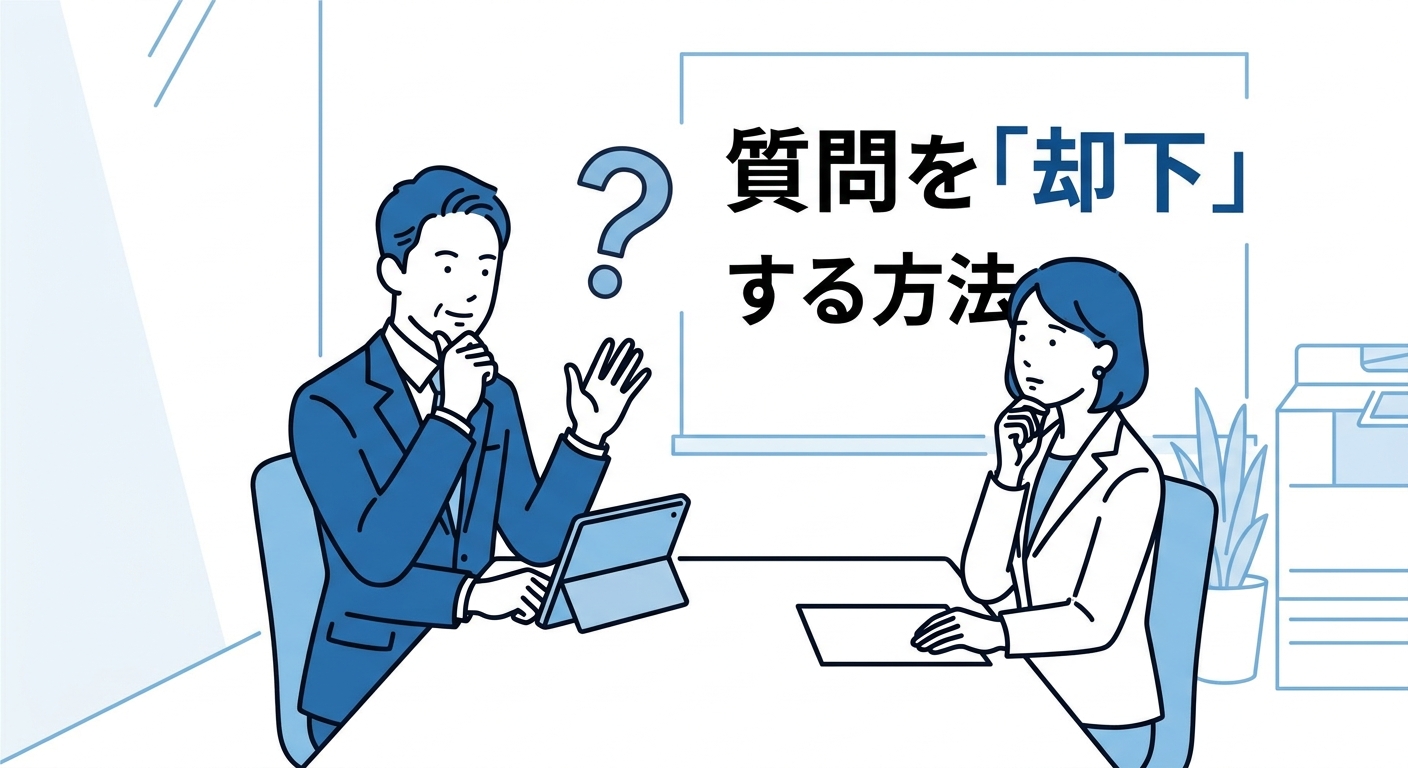
ウェビナーを運営していると、参加者からの質問がどんどん蓄積されて画面が混雑し、どれに答えればいいのかわからなくなる場面は少なくありません。Zoomウェビナーに搭載されているQ&A機能は、チャットとは異なる専用の質問管理ツールですが、「質問を削除する方法がわからない」「却下と削除の違いが曖昧」という声もよく聞かれます。
この記事では、Q&A機能の基本的な仕組みから、質問の却下・削除・並び替えといった管理操作の手順まで、実務で役立つ情報を整理してご紹介します。
Q&A機能の基本的な役割
チャット機能との違い
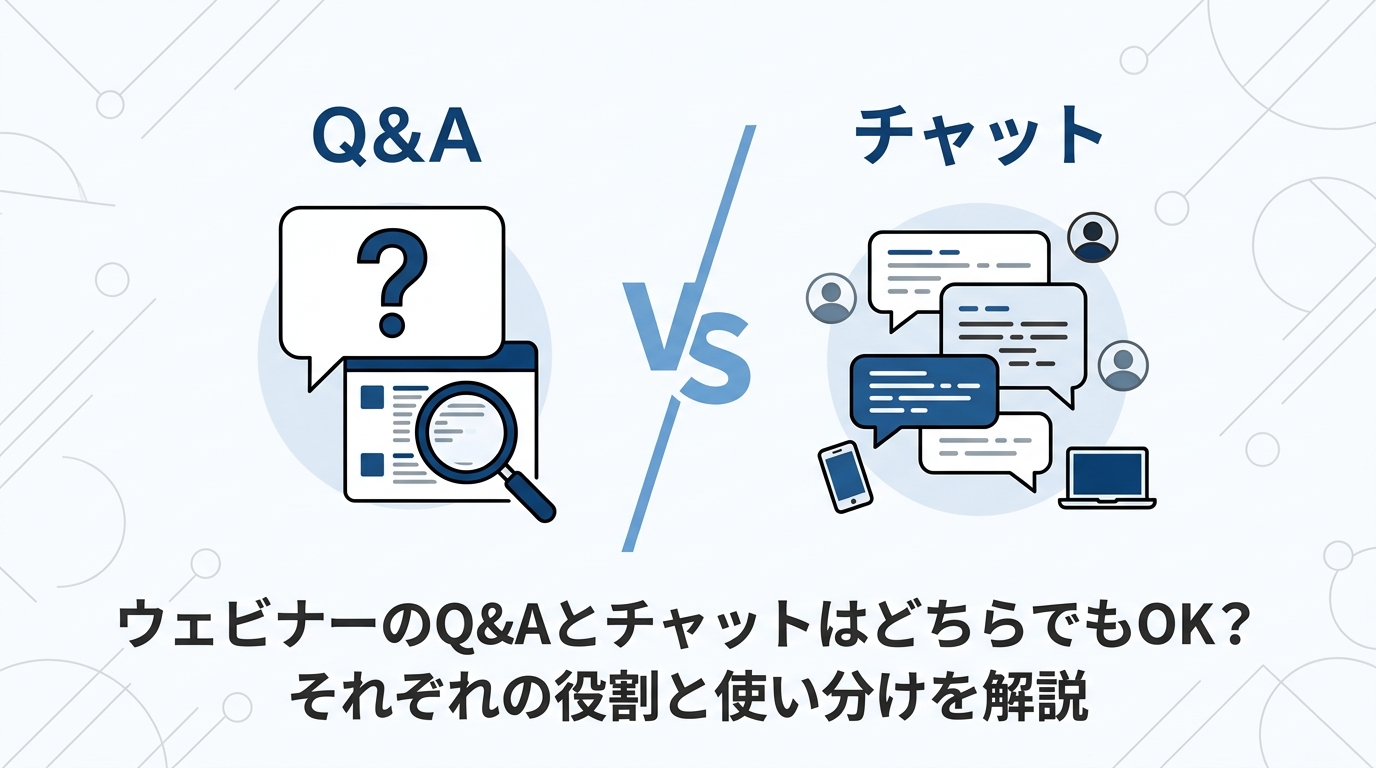
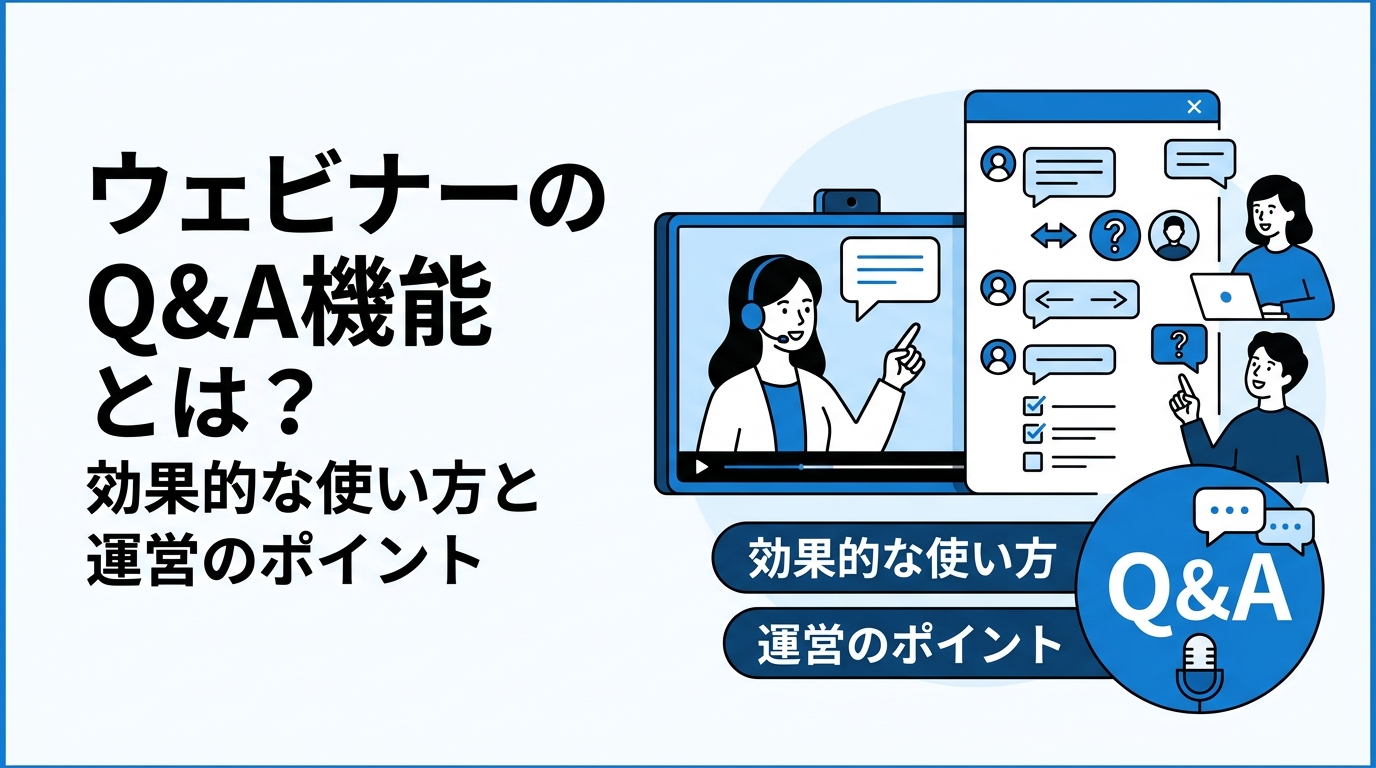
ZoomウェビナーにはチャットとQ&Aという2つのコミュニケーション手段が存在します。チャットは参加者全員が気軽にメッセージを送れるリアルタイムの会話ツールであるのに対し、Q&Aはホストやパネリストへの質問を専用に受け付けるための機能です。
チャットは流れる速度が速く、重要な発言が埋もれやすいという欠点があります。一方でQ&Aは質問を一覧形式で整理して保持できるため、大人数のウェビナーでも「どんな質問が出ているか」を把握しやすい設計になっています。質疑応答の時間を設けるウェビナーでは、Q&Aを使うほうが運営しやすいケースがほとんどです。
ホスト・パネリスト・参加者それぞれの見え方
Q&Aウィンドウの見え方は、立場によって異なります。
ホストとパネリストは、すべての質問(公開・非公開を問わず)を確認でき、回答・却下・削除といった操作が行えます。
参加者側は、設定によって他の参加者が送った質問を閲覧できる場合とできない場合があります。また、自分が送った質問が却下されても参加者には通知されません。非公開で送った質問は送信した本人にのみ表示されます。
Q&A画面の操作パネルを把握する
「開く」「非公開」「却下済み」タブの見方
Q&Aウィンドウには、複数のタブが用意されています。
- 「開く」タブ: 未回答・回答中の質問が一覧表示されます。最も頻繁に使うタブです。
- 「非公開」タブ: 参加者が「非公開」として送った質問が表示されます。ほかの参加者には見えない質問です。
- 「却下済み」タブ: ホストが却下した質問が移動してくる場所です。削除とは異なり、ここから再開することができます。
また、回答が済んだ質問は「回答済み」タブに自動的に移動し、整理された状態が保たれます。
各質問に表示されるアクションボタン
Q&Aウィンドウ内の各質問にカーソルを合わせると、いくつかのアクションボタンが表示されます。主なボタンは以下の通りです。
- ライブ回答: マイクを使って口頭で回答することをマークします。
- テキスト回答: 文字で回答を入力します。
- 削除: 質問を完全に除去します。
- 却下: 「却下済み」タブへ移動させます(後で再開可能)。
質問を「却下」する方法
却下と削除の違いを理解する
Q&Aの管理において、却下(Dismiss)と削除(Delete)は明確に異なる操作です。
却下は質問を「却下済み」タブへ移動させる操作です。質問自体はウェビナー終了まで保持されており、後から「やはり答えよう」と思えば「開く」タブに戻すことができます。一方、削除は質問を完全に除去する操作であり、一度削除するとその質問を復元することはできません。
運営上は、まず却下を使って処理する優先順位をコントロールし、本当に不要な質問だけを削除するという使い分けが合理的です。
却下の手順(PCとスマートフォン)
PCの場合
- Q&Aウィンドウを開く(ツールバーの「Q&A」ボタンをクリック)
- 却下したい質問にカーソルを合わせる
- 表示される「却下」ボタンをクリック
スマートフォンの場合
Zoomモバイルアプリでも却下操作は可能ですが、操作方法はアプリのバージョンや端末によって異なる場合があります。アプリの最新バージョンをご使用の上、Q&Aウィンドウ内で対象の質問を選択し、表示されるメニューから「却下」を選択してください。
いずれの操作でも、質問は「却下済み」タブへ移動します。
却下した質問を再開する方法
却下した質問を元の「開く」タブへ戻したい場合は、「却下済み」タブを開き、対象の質問の横にある「質問を再開」をクリックします。これで再び「開く」タブに質問が表示され、回答できる状態になります。
質問を「削除」する際の注意点
ホストによる削除操作の手順
削除はホストと共同ホストが実行できる操作です。パネリストへの削除権限付与については、Zoomのバージョンや設定によって異なる場合があるため、事前に確認しておくことをお勧めします。
操作手順は以下の通りです。
- Q&Aウィンドウで対象の質問を探す
- 質問にカーソルを合わせる(スマートフォンの場合は対象の質問を選択する)
- 「削除」ボタンをクリック(またはタップ)
削除した質問は復元できないため、誤って削除しないよう注意が必要です。まず却下を使い、本当に不要であることを確認してから削除するのが安全な運用方法です。
参加者が送信済み質問を取り消せないケースへの対処
Zoomウェビナーの仕様上、参加者は自分が送信した質問を自身で取り消す機能を持っていません。そのため、誤って送信してしまった質問を削除したいという要望が参加者から寄せられることがあります。
このような場合は、参加者からの申し出をチャットや口頭で受け付け、ホスト側が対象の質問を却下または削除することで対応することになります。運営チームがチャットの監視も並行して行い、参加者からの取り消し依頼を見逃さない体制を整えておくと安心です。
質問の並び順・表示を整理する
投票数や時間順での並び替え
Q&A機能では、参加者が気になる質問に「いいね」(投票)を付けられる設定があります(ウェビナー設定で有効にした場合)。これにより、参加者の関心が高い質問が可視化され、何を優先して答えるべきかを判断しやすくなります。
Q&Aウィンドウの並び替えオプションを使うと、以下の基準で質問を並び替えることができます。
- 投票数の多い順
- 送信された時間順(新しい順・古い順)
大規模なウェビナーでは投票数順に並び替えることで、多くの参加者が気にしている質問を素早く見つけられます。
回答済み質問の非表示設定
ウェビナーのQ&A設定では、参加者に表示する質問の範囲を「回答済みの質問のみ」に限定するオプションがあります。この設定を活用することで、未回答の質問だけに集中できる環境を作れます。参加者が多く、質問が大量に集まるウェビナーでは視認性の向上に役立ちます。なお、この設定はウェビナー開催前の設定画面から変更できます。
Q&A管理をもっとスムーズにするツール
大規模ウェビナーでよくある課題
ZoomのQ&A機能は標準的なニーズには十分対応していますが、参加者が数百人規模になると以下のような課題が表面化してきます。
- 短時間に質問が殺到し、ホストやパネリストが一覧を追いきれなくなる
- 似た内容の質問が重複して届き、整理に手間がかかる
- 質問の優先度をリアルタイムで判断しながら回答するのが困難
Zoom標準のQ&A機能だけでは対応が難しくなるケースでは、専用の質問管理ツールの導入が有効な選択肢となります。
LiveQを活用した質問管理の効率化
LiveQ は、ウェビナーやイベントでの質問受付に特化したクラウドサービスです。参加者はスマートフォンやPCのブラウザから専用URLにアクセスし、QRコードで簡単に質問を送ることができます。
LiveQの特徴は、質問を管理画面でリアルタイムに整理できる点にあります。似た質問をまとめたり、承認した質問だけを表示させたりと、ZoomのQ&A機能では難しい細かな運用が可能になります。また、参加者が匿名で質問を送れるため、「聞きにくいことでも送れる」という心理的安全性が確保され、質問の量と質の向上が期待できます。
Zoom標準のQ&Aと組み合わせて使うことも、LiveQのみで質問管理を一元化することも可能です。特に、大人数のウェビナーや質疑応答の時間を重視したイベントでは、LiveQの導入によって運営負荷を大幅に下げられます。
まとめ
ZoomウェビナーのQ&A機能は、参加者からの質問を整理・管理するための専用ツールです。チャットとは異なり、質問が一覧形式で保持されるため、大人数のウェビナーでも質疑応答をスムーズに進めることができます。
運営上のポイントを整理すると、以下の通りです。
- 却下と削除は別操作。却下は「却下済み」タブに移動するだけで後から再開できるが、削除は復元不可。
- 基本的には却下を使って優先順位を整理し、削除は本当に不要な質問にのみ使う。
- 投票数順の並び替えや回答済みの非表示設定を活用すると、未回答質問の管理がしやすくなる。
- 大規模ウェビナーでは、LiveQなどの専用ツールを組み合わせることで管理の精度と効率が上がる。
Q&A機能を使いこなすことで、参加者の関心に丁寧に応えられるウェビナー運営が実現できます。ぜひ今回ご紹介した操作をウェビナー本番前に確認し、スムーズな質疑応答の進行に役立ててください。