ブログ
ブログ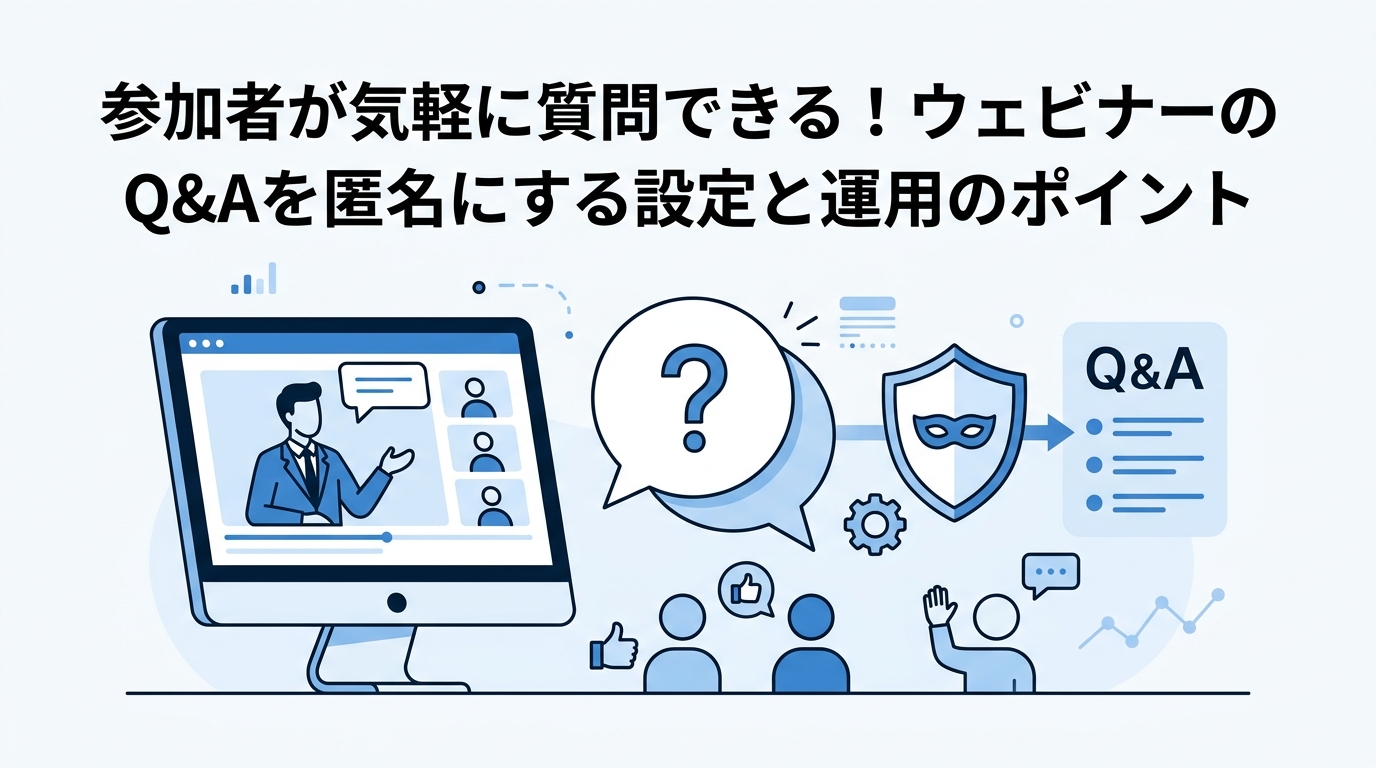
参加者が気軽に質問できる!ウェビナーのQ&Aを匿名にする設定と運用のポイント

ウェビナーを開催したとき、Q&Aの時間を設けても質問がほとんど集まらなかった、という経験をお持ちの方は少なくないのではないでしょうか。「質問してください」と呼びかけても沈黙が続き、司会者が苦し紛れにあらかじめ用意した質問を読み上げる——そんな場面はウェビナー運営あるあると言えるかもしれません。
この問題を解消する手段のひとつが、 匿名Q&A の導入です。参加者が名前を出さずに質問できる環境を整えることで、質問が集まりやすくなるケースは珍しくありません。本記事では、参加者が気軽に質問できる環境をつくるための考え方と、主要ツールでの具体的な設定方法、運用のポイントを解説します。
ウェビナーQ&Aで質問が集まらない理由
参加者が質問をためらう心理的背景
オンラインセミナーの参加者は、基本的に受け身の姿勢で臨んでいます。リアルな会場と違い、周囲の雰囲気が見えにくく、「自分だけ質問するのは目立つかもしれない」という感覚が生まれやすいのです。
さらに、多くのウェビナーツールでは質問者の名前が登壇者や他の参加者に表示されます。社名や氏名が見える状態では、「こんなことを聞いていいのだろうか」「的外れな質問をして恥をかきたくない」といった心理的ハードルが生まれます。特にBtoBのウェビナーでは、顧客や競合他社が同席している可能性もあり、参加者は自社の関心領域や悩みを明かすことに慎重になりがちです。
その結果、本当は聞きたいことがあっても黙ったまま終わってしまう参加者が増え、Q&Aの時間が機能しなくなります。
匿名化がもたらす効果
匿名で質問できる仕組みを導入すると、この心理的ハードルが一気に下がります。名前が出ないとわかっていれば、「初歩的な質問かもしれないけど聞いてみよう」「実は競合製品と比較したい」といった本音に近い質問が出やすくなります。
質問の量が増えるだけでなく、質も変わります。匿名のQ&Aでは、参加者が本当に知りたいことや、日常業務の中で感じている生の疑問が集まりやすくなるため、登壇者にとっても答えごたえのある議論につながります。結果として、ウェビナー全体のエンゲージメントが高まり、参加者満足度の向上にも直結します。
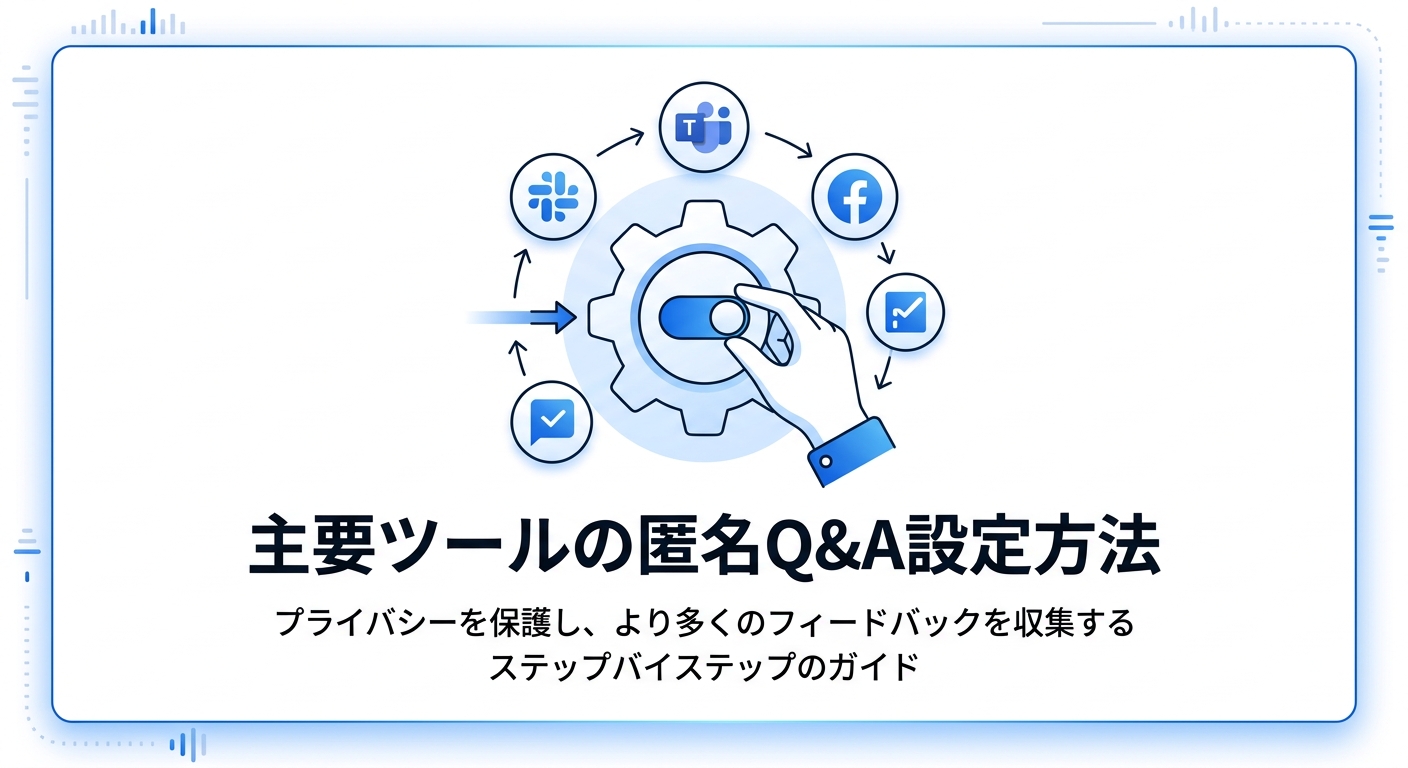
主要ツールの匿名Q&A設定方法
LiveQ【まず試したいシンプルな匿名質問ツール】
LiveQ は、ウェビナーや講演会・授業などのイベントで参加者からリアルタイムに質問を集めるためのWebサービスです。アカウント登録なしでも利用でき、シンプルな操作性が特徴です。
参加者は投稿時に名前を入力するか、匿名のまま送信するかを自分で選択できます。投稿された質問には他の参加者が「いいね」を付けられるため、関心の高い質問が自然と上位に浮かび上がる仕組みになっています。主催者は人気の高い質問から優先的に回答することができ、限られた時間を効率よく使えます。
使い方はとてもシンプルです。LiveQのサイトにアクセスしてイベントのタイトルを入力し、「ページを作成」をクリックするだけでQ&Aページが生成されます。発行されたURLを参加者に共有し、各自のスマートフォンやPCからアクセスしてもらえばすぐに質問の受付を開始できます。ZoomやMicrosoft Teamsなどの画面共有と組み合わせながら使うことも可能です。
料金は無料プランが用意されており、まず試してみたい場合は無料の範囲で始められます。参加人数の拡張や追加機能が必要になった場合は有料プランへの切り替えを検討するとよいでしょう。詳細は 公式サイトの料金ページ でご確認ください。
Zoomウェビナーの匿名Q&A設定手順
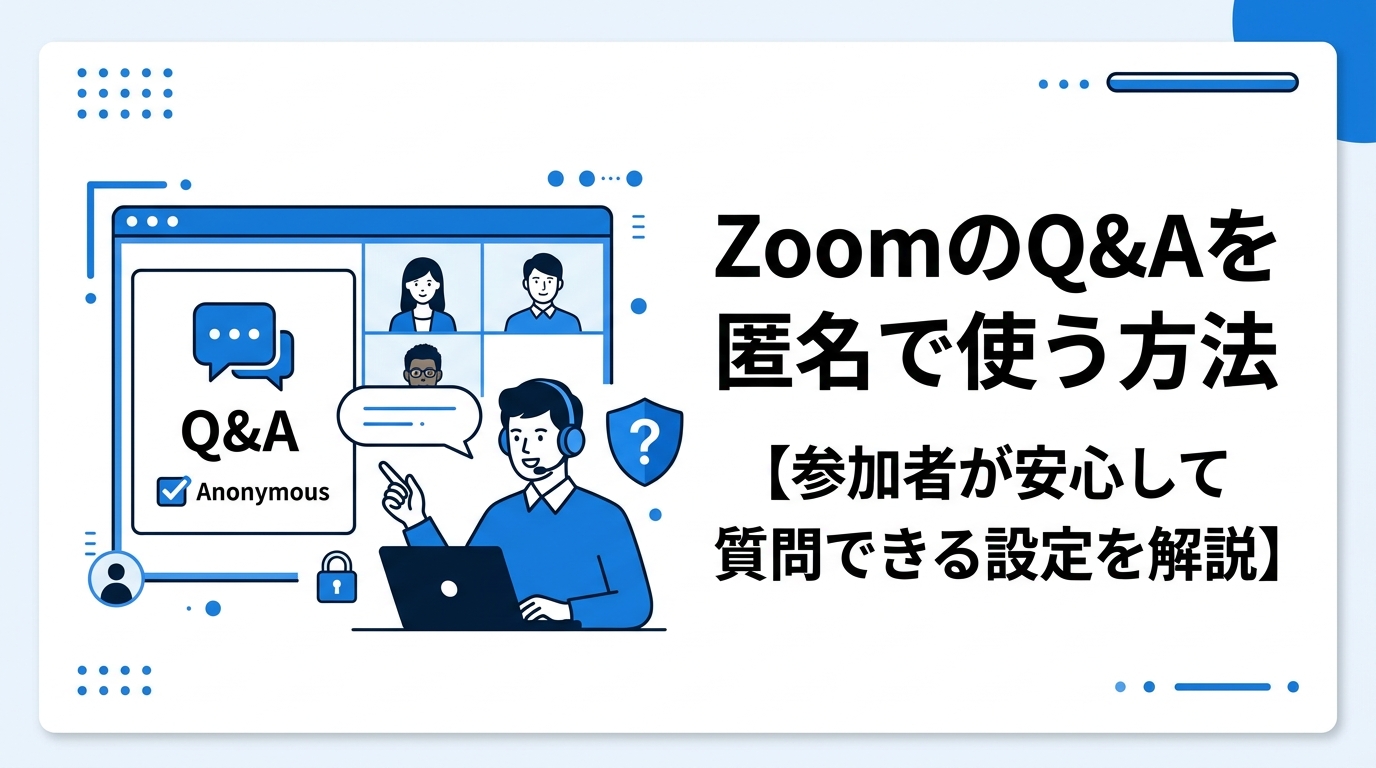
Zoomウェビナーには標準でQ&A機能が搭載されており、管理画面から匿名質問を許可する設定が行えます。
設定手順は以下の通りです。
- Zoomにサインインし、左側のナビゲーションから「ウェビナー」をクリックします。
- 匿名設定を行いたいウェビナーのトピック名をクリックします。
- ページ下部の「質疑応答」タブをクリックします。
- 「編集」をクリックし、「匿名での質問を許可する」にチェックを入れます。
- 「保存」をクリックして設定を完了します。
この設定を有効にすると、参加者が質問を送る際に「匿名」として投稿するオプションが表示されます。投稿者の名前は「匿名質問者」と表示されるため、登壇者やパネリストには誰が質問したかわかりません。
なお、Zoomウェビナーのモデレーション機能を活用すれば、参加者から送られた質問を主催者側が確認してから公開・非公開を選択することもできます。不適切な質問や重複した内容をあらかじめ整理したうえでQ&Aを進められるため、安心感があります。
Microsoft Teamsの場合
Microsoft Teamsのウェビナーにも、Q&A機能が組み込まれています。Teamsでは、会議の設定画面でQ&Aを有効化したうえで、質問の公開・非公開を主催者がコントロールできるモデレーション機能を利用できます。
匿名投稿を利用する際の基本的な流れは以下の通りです。
- ウェビナーの設定画面でQ&A機能を有効にします。
- 「出席者の会話をモデレートする」オプションを有効にします。
- 参加者はQ&Aパネルから質問を投稿する際に、「匿名で投稿する」オプションを選択できます。
- 主催者は投稿された質問を審査してから公開・非公開を判断します。
モデレーション機能を有効にすることで、参加者が投稿した質問を主催者が審査してから公開できるため、安心して匿名Q&Aを運用できます。なお、TeamsのUIは更新されることがあるため、最新の操作手順は公式ドキュメントも合わせてご確認ください。
匿名Q&Aを効果的に運用するポイント
事前告知で参加者に安心感を伝える
匿名で質問できる環境を用意しても、参加者がそのことを知らなければ効果は薄れます。ウェビナー開始前の案内メールや、開始時のオープニングトークで「本日はQ&Aを匿名で受け付けています」と明確に伝えることが大切です。
その際、「どんな質問でも構いません」「初歩的な内容も歓迎です」という一言を添えると、参加者がより安心して質問を投稿しやすくなります。
質問の受付タイミングと進行の工夫
Q&Aの受付開始タイミングも運用のポイントです。ウェビナー終盤にまとめて受け付ける方式もありますが、セッション中から随時受け付けておくと、参加者が思いついたタイミングで投稿できるため質問が集まりやすくなります。
LiveQのようなツールを使う場合は、スライドの片隅にQ&Aページのリンクを表示し続けることで、いつでも投稿できることを参加者に視覚的に伝えられます。
また、登壇者が途中でQ&Aに触れる瞬間を作ることも効果的です。「いくつか質問が来ています。このセクションが終わったらお答えします」と一言添えるだけで、参加者は「ちゃんと見てもらえている」という安心感を持ち、追加の質問を投稿しやすくなります。
匿名制と実名制を目的によって使い分ける
匿名Q&Aはあくまで手段のひとつです。ウェビナーの目的によっては、実名でのやり取りが望ましい場合もあります。
たとえば、少人数のクローズドなワークショップや、参加者同士のネットワーキングを目的としたイベントでは、あえて実名での質問を促すことで、参加者間の関係性構築につながることがあります。一方、大規模な公開ウェビナーや、参加者が業界の競合関係にある場合などは匿名制が適しています。
「どのような参加者が集まり、何を目的としたウェビナーか」を起点に、匿名・実名の使い分けを設計することをおすすめします。
運用時に気をつけたいこと
不適切な質問への対処方針
匿名にすることで質問しやすくなる反面、悪意のある投稿や場にそぐわない内容が届くリスクもゼロではありません。これに備えて、事前にモデレーションの方針を決めておくことが重要です。
ZoomやTeamsのウェビナー機能では、主催者が質問を一度確認してから公開するモデレーション設定を利用できます。LiveQのような外部ツールを使う場合も、ホスト側の画面から質問を非表示にしたり削除したりする操作が可能です。「全ての質問が参加者に自動公開されるわけではない」という前提で設計することで、安心して匿名Q&Aを運用できます。
また、ウェビナー冒頭で「質問内容によってはお答えできない場合があります」とアナウンスしておくと、参加者側の認識合わせにもなります。
質問への回答が追いつかない場合の対応
参加者が増えたり、匿名化によって質問が増えたりすることで、すべての質問に回答しきれないケースも出てきます。その場合の対応方針もあらかじめ準備しておくとよいでしょう。
LiveQのいいね機能や、Zoomの投票(Upvote)機能を活用して、人気の高い質問を優先的に取り上げる方法が効果的です。回答できなかった質問については、「後日FAQページに掲載します」「メルマガで回答します」といった形で参加者へフォローアップすると、満足度の低下を防ぎつつ継続的な関係構築にもつながります。
まとめ
ウェビナーのQ&Aで質問が集まらない根本には、参加者の心理的ハードルがあります。匿名で質問できる環境を整えることで、このハードルを下げ、本音に近い質問を引き出せる可能性が高まります。
まず試してみたい場合は、LiveQのような専用ツールを使うのが手軽です。既存のZoomウェビナーやMicrosoft Teamsを活用する場合は、それぞれの設定画面から匿名Q&Aを有効化できます。
ツールの設定だけでなく、「匿名で質問できる」という事実の事前告知、受付タイミングの設計、モデレーションの方針など、運用面も合わせて整えることで、Q&Aの時間を参加者・登壇者の双方にとって意義あるものにできます。ぜひ次のウェビナーから取り入れてみてください。