ブログ
ブログ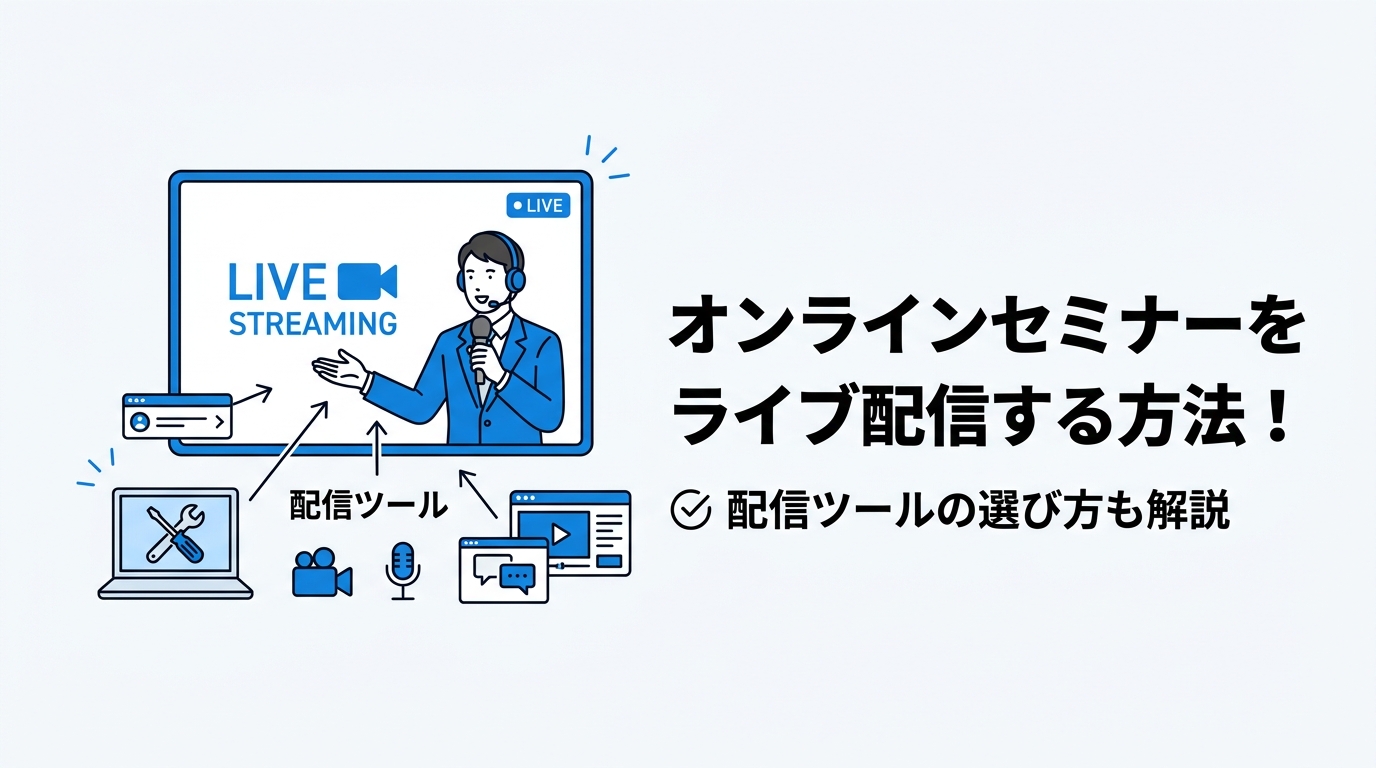
オンラインセミナーをライブ配信する方法!配信ツールの選び方も解説

オンラインセミナー(ウェビナー)の普及により、場所や時間を問わず多くの参加者に情報を届けられる環境が整ってきました。しかし、「ライブ配信をやってみたいけれど、何から始めればよいのかわからない」「機材や配信ツールの選び方がよくわからない」という声は、今もなお多く聞かれます。
この記事では、オンラインセミナーをライブ配信するための基本的な準備から、ツールの選び方、実際の配信手順、よくあるトラブルとその対処法まで、実務に役立つ視点で解説します。
オンラインセミナーをライブ配信するために必要なもの
配信環境の基本構成
ライブ配信を行うには、大きく分けて「配信側の環境」と「ツール」の2つを整える必要があります。配信側では、パソコン・カメラ・マイク・インターネット回線が基本の4点セットです。ツールとしては、セミナーの配信プラットフォームと、参加者とのインタラクションを支援するQ&Aツールなどを組み合わせて使うのが一般的です。
簡易的なウェビナーであれば、ノートPCに内蔵されたカメラとマイクだけで始めることもできます。ただし、音声や映像の品質が参加者の満足度に直結するため、クオリティを上げたいなら外付け機材の導入を検討しましょう。
インターネット回線と機材の準備
配信の安定性を左右する最大の要素が、インターネット回線の品質です。Wi-Fi環境では電波の不安定さが映像・音声の乱れにつながるため、有線LAN(イーサネット)での接続が推奨されます。必要なアップロード速度は配信ツールや映像解像度によって異なりますが、一般的にHD画質であれば5〜10Mbps程度を目安とするとよいでしょう。使用するツールの推奨環境を事前に確認し、余裕を持った回線を確保しておくと安心です。
機材については、まず優先的に外付けマイクを用意することをお勧めします。音声の品質は映像以上に視聴体験に影響するからです。カメラは内蔵カメラでも問題ありませんが、より鮮明に映したい場合はウェブカメラや外部カメラの導入も検討してください。
複数のマイクやカメラを使う場合は、ミキサーやスイッチャー、キャプチャーボードなどの周辺機材も必要になってきます。ただし、まずは最小限の構成で始めて、必要に応じて機材を拡充するアプローチが現実的です。
ライブ配信ツールの選び方
選定の際に確認すべきポイント
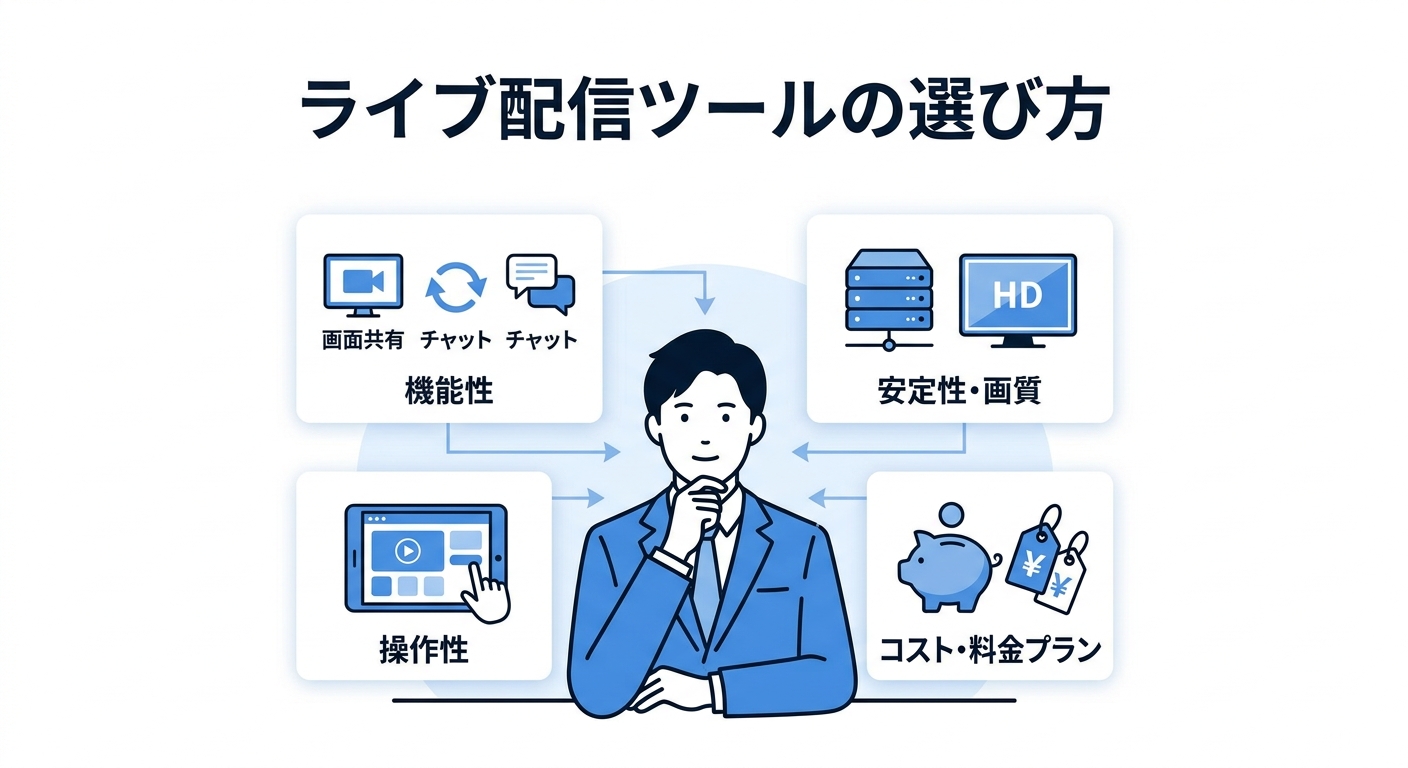
ライブ配信ツールを選ぶ際に確認しておきたい主なポイントを紹介します。
参加可能人数 については、ツールによって最大同時接続数が異なります。50名規模と1,000名規模では適したツールが変わってくるため、想定する参加者数を事前に把握しておきましょう。
双方向コミュニケーション機能 として、チャット・Q&A・投票・アンケートなどが備わっているかどうかも重要な選定基準です。参加者とのインタラクションが取りやすいかどうかは、セミナーの満足度に直結します。
録画・アーカイブの可否 も見落としがちなポイントです。配信後に録画データを活用したい場合は、録画機能やクラウド保存の有無を確認しておきましょう。
操作のしやすさ については、主催者だけでなく参加者側の操作が直感的かどうかも重要です。参加者に事前のアプリインストールや会員登録を求めると、参加率が下がるリスクがあります。
セキュリティ は、社内セミナーや機密性の高い内容を扱う場合に特に重要です。パスワード保護や参加者管理の機能が備わっているかを確認してください。
コスト については、無料プランの有無と有料プランの料金体系が用途に見合っているかを検討しましょう。
参加者規模・用途に合わせた選び方
少人数の社内勉強会や打ち合わせには、Zoomのミーティング機能やMicrosoft Teamsで十分対応できます。一方、外部向けのウェビナーや大規模セミナーには、ウェビナー専用のプランや機能を持つツールを利用するのが適切です。
また、配信そのものを担うツールに加えて、参加者との双方向コミュニケーションを強化するツールを併用することで、セミナーの質を一段と高めることができます。そのような用途で特に活躍するのが、Q&AツールやリアルタイムアンケートツールとしてのLiveQです。
おすすめのライブ配信ツール【LiveQを中心に】
LiveQ
LiveQ(ライブキュー) は、オンラインセミナーや講演会、社内会議などで参加者からリアルタイムに質問・アンケートを受け付けることに特化したツールです。株式会社プッシュが開発・提供しており、Zoom・Microsoft Teams・Google Meetなど、あらゆる配信プラットフォームと組み合わせて利用できます。
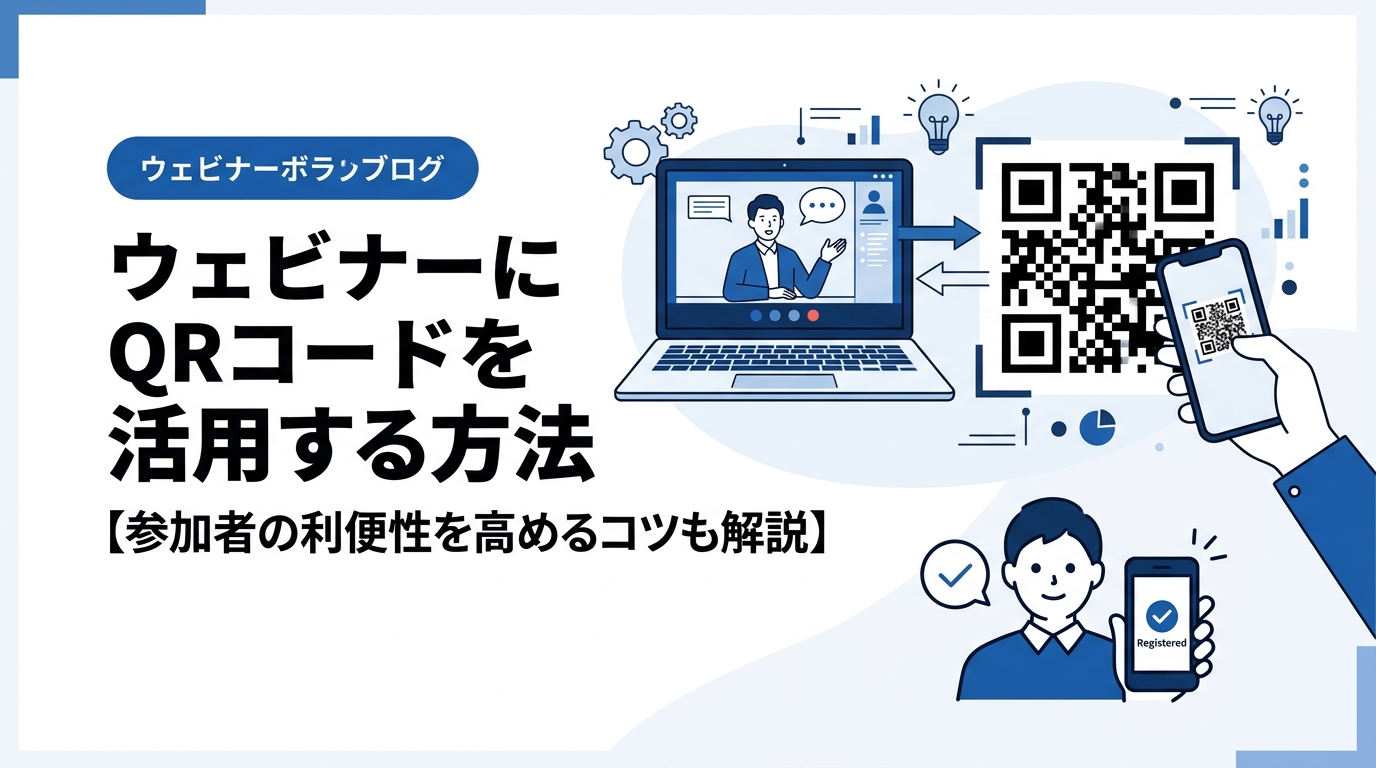
LiveQの大きな特徴は、参加者がアプリのインストールや会員登録なしに、QRコードまたはURLからすぐにアクセスできる手軽さです。匿名で質問を投稿できるため、「手を挙げて質問するのは恥ずかしい」と感じる参加者も気軽に発言しやすくなります。
主な機能は次の通りです。
- 匿名Q&A機能 :参加者が自由に質問を投稿でき、いいねの数で人気の質問を上位に表示。登壇者が拾いやすい仕組みになっています。
- リアルタイムアンケート・クイズ :参加者の理解度確認やその場での意見収集が可能。結果は即時に画面に反映されます。
- 参加者データの可視化 :参加者数やリアクション数、コメント数などのデータをまとめて確認できます。
料金プランは無料(フリー)プランのほか、ライト(月額4,500円)・スタンダード(月額30,000円)・プロ(月額50,000円)・エンタープライズ(要見積もり)の有料プランが用意されています。まずは無料プランで試せるため、小規模なセミナーから気軽に導入できます。なお、料金は変更される場合がありますので、最新情報は 公式サイト でご確認ください。
その他の主要ツールとの比較
LiveQが「参加者との双方向インタラクションを高める」ことに特化しているのに対し、配信プラットフォームそのものとしては、以下のようなツールが広く使われています。
Zoom Webinar は、ウェビナー専用プランとして大規模な配信に対応しています(最大参加者数はプランによって異なります)。投票やQ&A機能も内蔵されており、安定性と運用のしやすさで定評があります。ただし、参加者数が多くなるほど料金も上がるため、コスト面の確認が必要です。
Microsoft Teams は、Microsoft 365を導入している企業であれば追加コストなく利用しやすい選択肢です。ライブイベント機能やウェビナー機能を備えており、対応できる参加者数はプランや機能によって異なります。詳細は公式サイトでご確認ください。
YouTube Live は、無料で大規模配信ができる手軽さが魅力ですが、参加者の管理機能やセキュリティ面では他のウェビナーツールに劣る部分もあります。一般公開のセミナーや認知拡大を目的とした配信に向いています。
LiveQは、これらの配信ツールと組み合わせて使うことで、参加者の関与度を高め、セミナーの満足度を向上させることができます。
実際の配信手順
事前準備とリハーサル
本番前の準備が、スムーズな配信の成否を大きく左右します。以下の点を確認しておきましょう。
まず、機材の動作確認です。カメラ・マイク・スピーカーが正しく認識されているか、インターネット回線の速度が十分かをチェックします。次に、配信ツールの設定として、開催URLの発行、参加者への事前案内メール送付、待機室や録画の設定なども漏れなく行っておく必要があります。
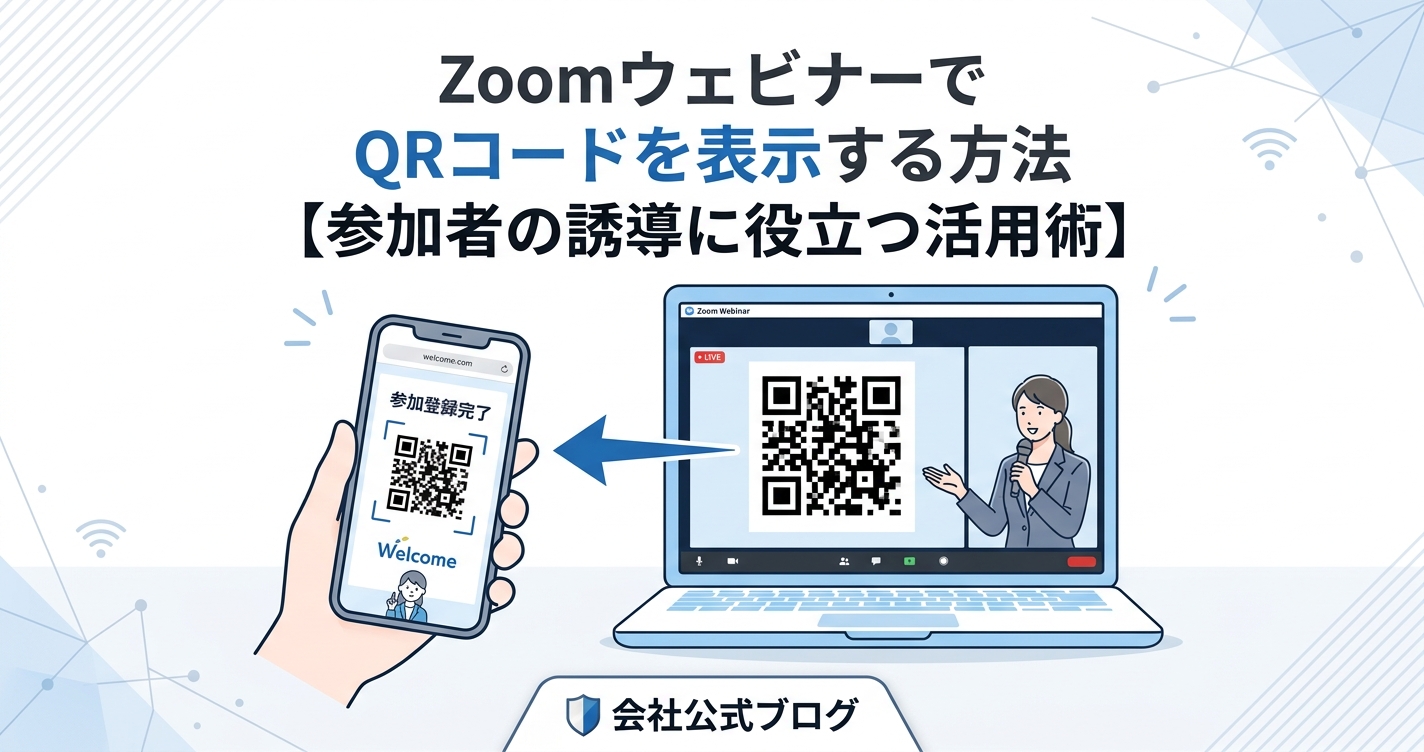
LiveQなどのQ&Aツールを使う場合は、事前にセッションを作成し、参加者に共有するQRコードやURLを準備しておきます。セミナー開始時に参加者へ案内できるよう、スライドに組み込んでおくと便利です。
リハーサルは必ず行ってください。本番と同じ環境で、映像・音声の確認だけでなく、スライド共有の切り替えや画面レイアウト、Q&Aツールの動作までひと通り確認します。複数人で進行する場合は、役割分担と進行のタイミングも合わせておきましょう。
本番配信の流れ
本番当日は、配信開始の30分前には機器と環境を立ち上げ、最終確認を済ませておくことが理想です。参加者の入室を確認しながら開始時刻を待ち、セミナー開始直後にLiveQなどのQ&Aツールの案内を行うことで、早い段階から参加者のエンゲージメントを高めることができます。
配信中は、チャットやQ&Aに投稿される参加者のコメントを定期的に確認し、適切なタイミングで取り上げましょう。サポートスタッフがいる場合は、登壇者と運営担当で役割を分担して進行すると、よりスムーズに運営できます。
配信後のフォローアップ
セミナー終了後も重要な作業があります。録画データの確認と保存、参加者へのお礼メールや資料の送付、アンケート結果の集計と分析などです。LiveQでは、セミナー後に参加者データやQ&Aのログを確認・エクスポートできるため、次回の企画改善にも役立てることができます。
よくあるトラブルと対処法
音声・映像の不具合
配信中に最も多いトラブルのひとつが、音声・映像の不具合です。「音が聞こえない」「映像が止まる」といった問題が起きた場合の基本的な対処手順を確認しておきましょう。
音声が聞こえない場合は、まずミュートになっていないか、マイクが正しく選択されているかを確認します。それでも解決しない場合は、配信ツールの設定画面で入力デバイスを切り替えてみてください。
映像がカクついたり止まったりする場合は、インターネット回線の混雑が原因であることが多いです。有線LANへの切り替えや、同一ネットワーク上の他の機器の通信を一時的に止めることで改善する場合があります。また、配信ツールの映像品質設定を一時的に下げることも有効です。
事前にリハーサルを行い、トラブル発生時の対応フローを登壇者・運営担当で共有しておくことが、本番でのリカバリーを速めます。
参加者側の接続問題
「セミナーに入れない」「音が聞こえない」といった参加者側のトラブルも発生しやすいです。よくある原因として、ブラウザやアプリのバージョンが古い、マイク・スピーカーの許可設定ができていないなどが挙げられます。
事前案内メールに「推奨環境」や「接続テストの方法」を記載しておくと、当日のサポート対応を減らすことができます。また、配信ツールとは別に、参加者からの問い合わせを受け付けるチャット窓口(Slackやメールなど)を設けておくと、トラブル発生時の対応がスムーズです。
まとめ
オンラインセミナーのライブ配信を成功させるには、機材とインターネット環境の整備、目的に合った配信ツールの選定、そして参加者が能動的に関われる仕組みづくりが重要です。
Q&Aやアンケート機能を強化したい場合は、LiveQのような専用ツールの活用も選択肢に入れてみてください。無料プランから試せるため、まずは小規模なセミナーで感触を確かめながら運用ノウハウを積み上げていくことをお勧めします。
事前の準備とリハーサルを丁寧に行い、トラブル対応のフローを整えておくことで、参加者にとって満足度の高いオンラインセミナーを実現できるでしょう。