ブログ
ブログ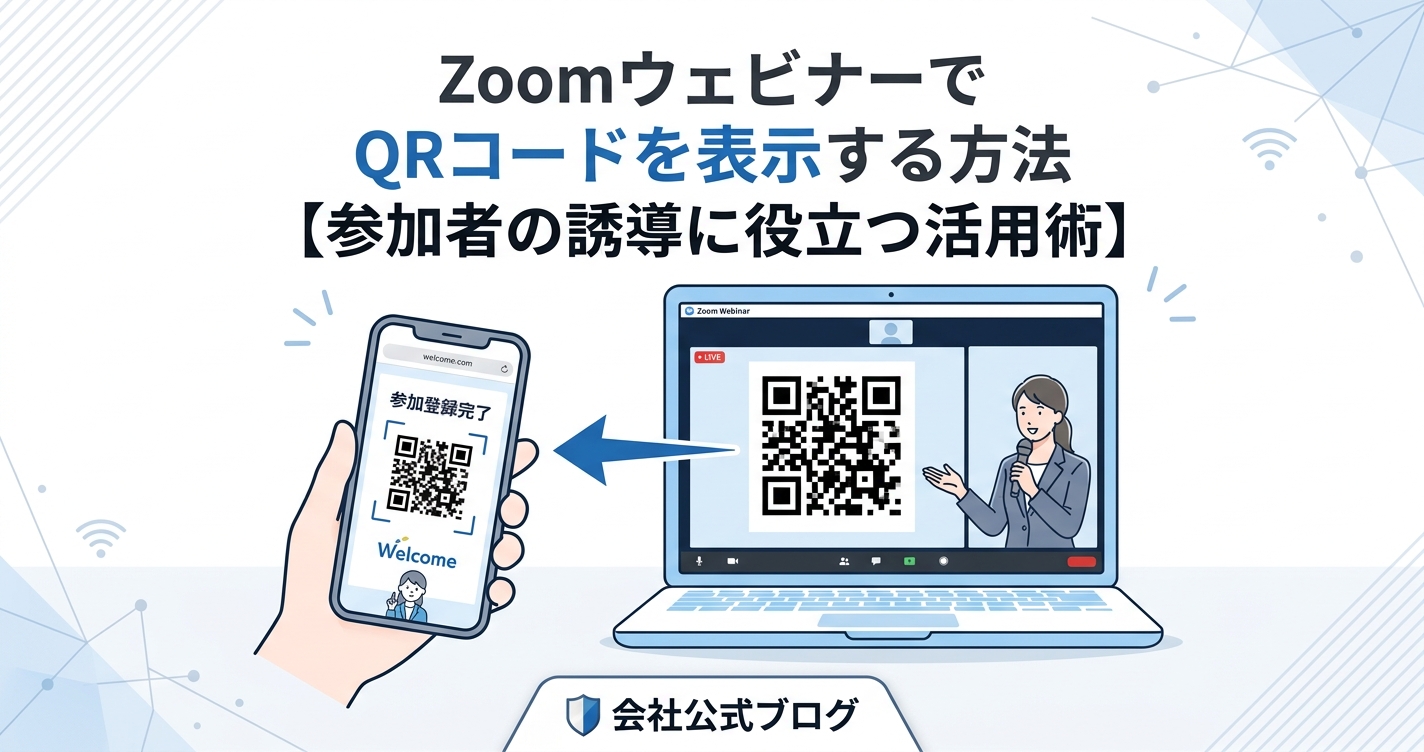
ZoomウェビナーでQRコードを表示する方法【参加者の誘導に役立つ活用術】

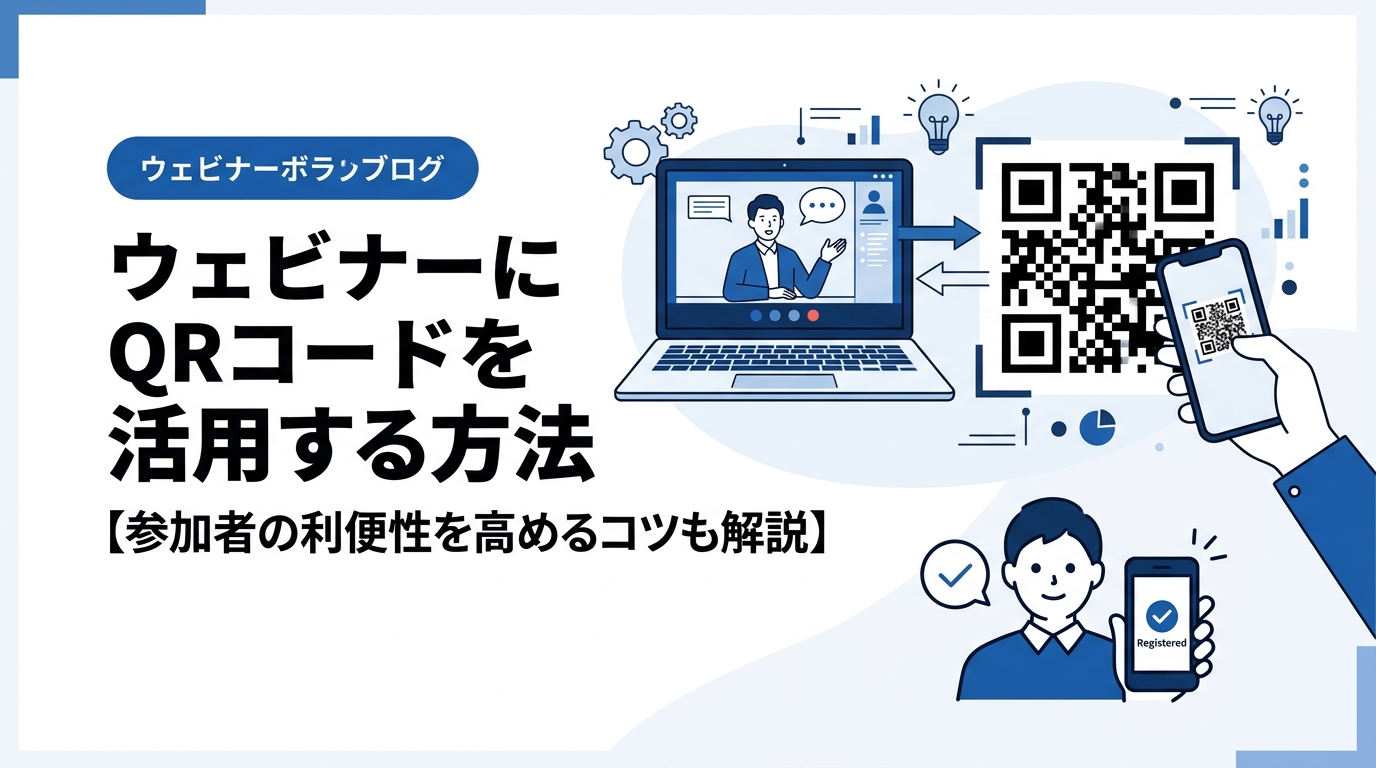
オンラインイベントが当たり前になった今、Zoomウェビナーをより効果的に活用するために「QRコードの表示」を取り入れる運営者が増えています。参加者にURLを口頭で伝えたり、チャット欄に貼り付けたりする方法もありますが、QRコードをうまく使えば、参加者がその場でスマートフォンをかざすだけで目的のページへアクセスできます。アンケートへの回答率アップや、資料・フォームへの誘導がよりスムーズになるのが大きな魅力です。
この記事では、ZoomウェビナーでQRコードを表示する具体的な方法と、参加者に確実に読み取ってもらうためのポイントを解説します。
ZoomウェビナーでQRコードを表示する主な活用場面
まずは「なぜウェビナーでQRコードを使うのか」という点を整理しておきましょう。
参加者を外部URLへ誘導する
自社のサービスページや製品紹介ページ、申込みフォームなど、ウェビナー中に「ぜひ見ていただきたいページ」があるケースは多いものです。URLをチャット欄に貼る方法は手軽ですが、参加者がパソコンで視聴している場合、別のタブを開く手間や、長いURLをコピーする煩わしさが生じます。QRコードであれば、手元のスマートフォンで即座にアクセスできるため、離脱させずに誘導しやすくなります。
アンケートや申込フォームへのアクセスを促す
ウェビナーの終盤でアンケートや次回セミナーへの申込みを促す場面でも、QRコードは威力を発揮します。「このQRコードを読み取ってください」と一言添えるだけで、回答ハードルを大きく下げることができます。チャット欄へのURL貼り付けよりも視覚的にわかりやすく、運営側としても誘導のしやすさを実感できるでしょう。
イベント後のフォローアップ資料を共有する
ウェビナーの締めくくりに、資料ダウンロードページやアーカイブ動画のURLをQRコードで共有するのも効果的な使い方です。「メールでお送りします」と伝えるだけでは見落とされることもありますが、その場でスマートフォンに取り込んでもらえれば、後から自分のペースでアクセスしてもらいやすくなります。
QRコードを表示する方法
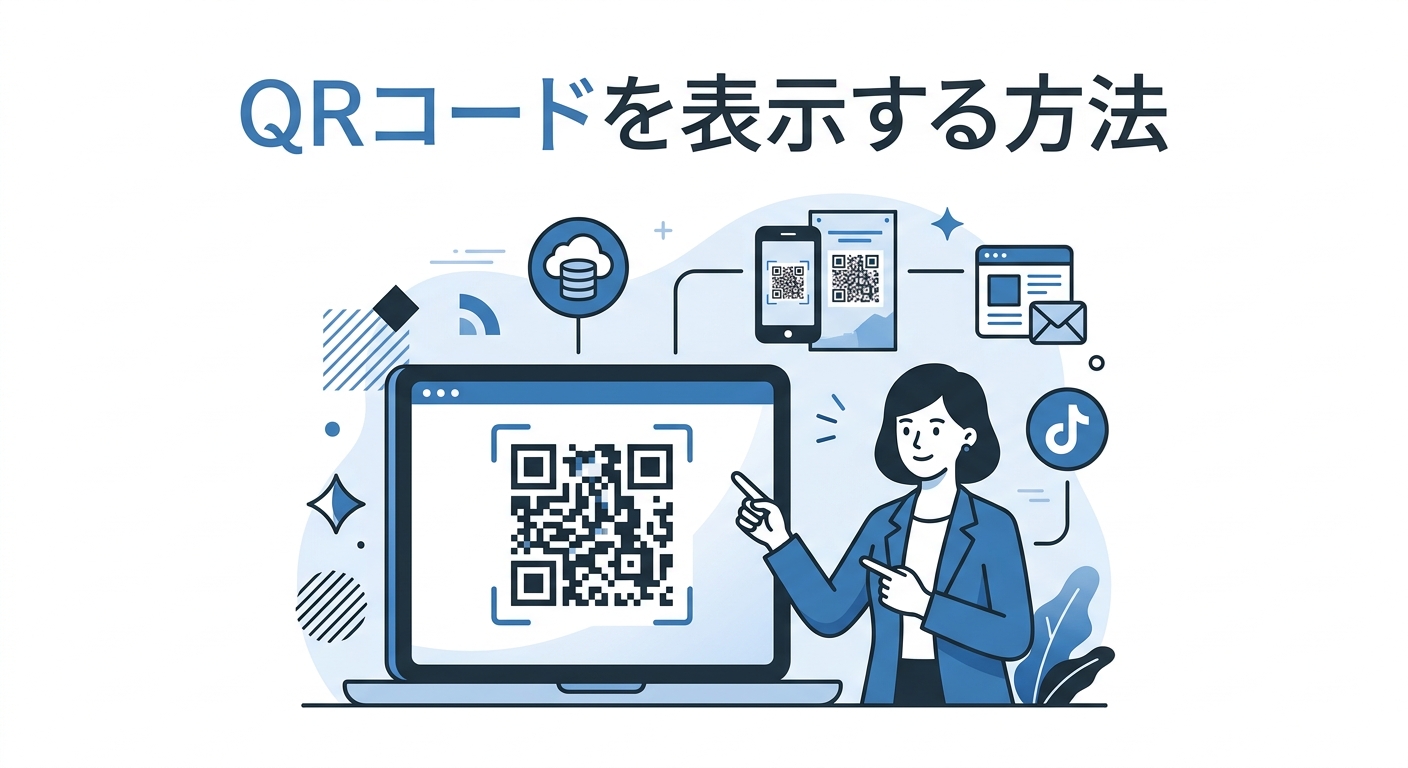
Zoomウェビナーでは、主に3つの方法でQRコードを画面上に表示できます。
画面共有を使って表示する
最もシンプルな方法は、QRコード画像をブラウザや画像ビューアで開き、Zoomの画面共有でそのまま表示することです。特別な準備は必要なく、QRコード画像さえ手元にあればすぐに実践できます。
ただし、画面全体を共有すると通知や他のウィンドウが映り込む可能性があるため、「ウィンドウの共有」機能を使って対象のウィンドウだけを表示するのが安全です。また、QRコードを表示したままにしておくと参加者がスキャンする時間を確保できるので、「少し間を置く」ことも意識してみてください。
バーチャル背景にQRコードを埋め込む
QRコードを含んだ画像をZoomのバーチャル背景として設定する方法もあります。この場合、登壇者の背後にQRコードが常時表示されるため、スライドを切り替えても参照し続けられる点が利点です。特定のフォローアップURLを終盤にずっと表示しておきたい場面に向いています。
ただし、バーチャル背景はPCのスペックや照明環境によって輪郭が崩れることがあり、QRコードの一部が欠けてしまうと読み取り不能になります。事前に別の端末で読み取れるかテストしておくことが不可欠です。
スライド資料にQRコードを組み込む
PowerPointやGoogle スライドなど、ウェビナーで使うスライド資料にQRコード画像を貼り込んでおく方法は、最も汎用性が高くコントロールしやすいアプローチです。「このスライドが出たらQRコードを読んでもらう」という設計を事前に組み込めるため、進行の流れとQRコードの表示タイミングを自然に合わせられます。
スライドに組み込む場合は、QRコード画像が十分な解像度で出力されているかを確認してください。低解像度の画像を拡大表示すると、スキャン時の読み取りエラーの原因になります。
参加者に確実に読み取ってもらうためのポイント
QRコードを表示しても、参加者に読み取ってもらえなければ意味がありません。実際の運営でよく起こる失敗を踏まえて、押さえておきたいポイントを紹介します。
QRコードのサイズと配置
QRコードが小さすぎると、参加者がスマートフォンのカメラをかざしても認識しにくくなります。画面共有やスライド上では、 画面の1/3以上 を占めるくらいの大きさを目安にすると、スキャンしやすさが格段に上がります。
また、QRコードの周囲には十分な余白(クワイエットゾーン)が必要です。テキストやデザイン要素がQRコードに近接しすぎていると読み取り精度が落ちるため、デザイン時から余白を意識して配置してください。
表示タイミングと口頭での案内
QRコードはただ表示するだけでなく、口頭でしっかり案内することが重要です。「今、画面にQRコードを表示しています。スマートフォンのカメラで読み取ってください」と一声かけるだけで、気づいていなかった参加者も行動を起こしやすくなります。
また、QRコードを表示する時間は最低でも30秒から1分ほど確保するのが理想です。ウェビナー参加者の多くはパソコンで視聴しているため、手元のスマートフォンを取り出す時間も考慮してあげましょう。
短縮URLと組み合わせて利便性を高める
QRコードに加えて、短縮URLもあわせて表示しておくと、QRコードが読み取れなかった参加者へのフォローになります。「QRコードが読めない場合は、チャット欄のURLからもアクセスできます」と案内しておけば、取りこぼしを最小限に抑えられます。
短縮URLはリンク先が変わっても同じ短縮URLのまま転送先を変更できるサービスもあるため、何度も使い回せるのも便利な点です。
QRコード生成ツールの活用
LiveQを使ったQRコード生成と管理
ウェビナーでQRコードを活用するなら、 LiveQ の利用がおすすめです。LiveQはセミナーやウェビナー向けのQ&A・アンケートツールで、参加者がQRコードを読み取るだけで、登録不要でその場から質問投稿やアンケート回答ができる仕組みを提供しています。
LiveQでは自分のイベントページに対応したQRコード画像をダウンロードでき、プレゼン資料やメールにそのまま貼り付けて使えます。参加者はQRコードをスキャンするだけでアクセスでき、操作がシンプルなため離脱しにくいのが特徴です。また、寄せられた質問に「いいね」を付けることで重要度の高い質問が上位に表示される機能もあり、ウェビナーの双方向性を高めるのに役立ちます。
単なるQRコードの表示にとどまらず、参加者とのインタラクションまで一元管理したい場合には、LiveQのような専用ツールを活用することで運営の手間を大幅に削減できます。
ウェビナー運営をスムーズにするための心がけ
事前リハーサルで表示を確認する
QRコードの表示に関するトラブルの多くは、事前に確認しておくことで防げます。本番前に別の端末でQRコードが正しく読み取れるか、バーチャル背景を使う場合は背景が崩れないかをチェックしておきましょう。
特に初めてQRコードを使うウェビナーでは、本番と同じ環境(同じPCと配信ツール)でリハーサルを行うことを強くおすすめします。「本番だと画質が下がった」「バーチャル背景で端が切れた」といった問題は、リハーサルで事前に発見できます。
参加者の環境を考慮した設計
ウェビナー参加者の視聴環境はさまざまです。大型モニターで視聴している人もいれば、ノートPCの小さい画面で見ている人もいます。QRコードのサイズや表示時間を設計するときは、最も不利な環境(小さい画面)でも認識できるかどうかを基準にすると、より多くの参加者に対応できます。
また、スマートフォンを手元に持っていない参加者のために、QRコードと同じURLをチャット欄に貼る、あるいはメールで別途お送りするといった補完的な手段もあわせて用意しておくと安心です。
ZoomウェビナーでのQRコード活用は、少しの準備と工夫で参加者の行動率を大きく高められる施策です。まずはスライドへの組み込みから始めて、LiveQのようなツールを取り入れながら、参加者にとって使いやすいウェビナー体験を目指してみてください。