ブログ
ブログ
ZoomのQ&Aを匿名で使う方法【参加者が安心して質問できる設定を解説】

オンラインセミナーやウェビナーで「参加者からの質問がなかなか集まらない」という悩みを持つ主催者は少なくありません。その原因の一つとして挙げられるのが、質問者の名前が表示されることへの心理的な抵抗です。特に大人数が参加するウェビナーでは、「こんなことを聞いても良いのか」「初歩的な質問だと思われないか」という不安から、質問を躊躇してしまう参加者も多くいます。
そこで効果的なのが、ZoomのQ&A機能における 匿名設定 です。この設定を有効にすることで、参加者は自分の名前を伏せたまま質問を送ることができ、心理的なハードルを大きく下げることができます。本記事では、匿名Q&Aの設定手順から運用上の注意点まで、実務に役立つ情報を解説します。
ZoomのQ&A機能と匿名設定の概要
Q&A機能とは何か
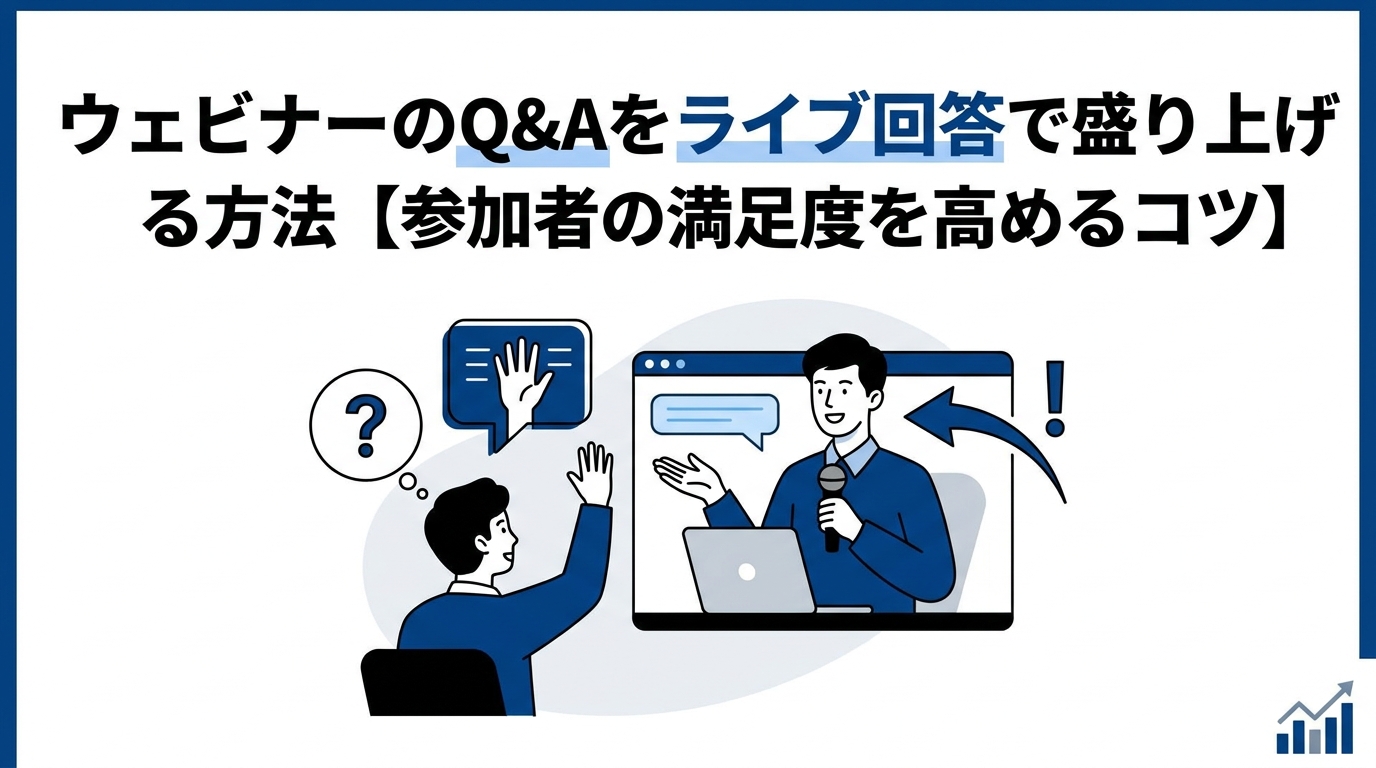
ZoomのQ&A機能は、ウェビナーやミーティング中に参加者がテキストで質問を送れる専用パネルです。チャット機能との大きな違いは、質問の管理に特化した設計になっている点にあります。ホスト側は受け取った質問を「非表示」「回答済み」などのステータスで整理しながら対応でき、優先度の高い質問を選んで回答することも可能です。
参加者側からは、他の参加者が送った質問に「いいね」(サムアップ)を付けることができます。共感を集めた質問ほど可視化されやすくなるため、会場全体として何を知りたいのかが自然と整理されていく仕組みです。
匿名設定が必要とされる場面
匿名Q&Aが特に効果を発揮するのは、以下のような場面です。
- 参加者数が多く、発言への心理的なプレッシャーが生じやすいウェビナー
- 顧客や見込み顧客が参加する外部向けのオンラインイベント
- 採用説明会など、参加者が所属や氏名を知られることに敏感な場
- 社内全体会議や研修など、上下関係が質問のしやすさに影響する場
いずれも共通するのは、「質問したい気持ちはある。でも名前を出すことへの抵抗がある」という状況です。匿名設定はその一点を解消するだけで、質疑応答の活性化に大きく貢献します。
匿名Q&Aを有効にする手順
ホスト側の事前設定(Zoomウェブポータル)
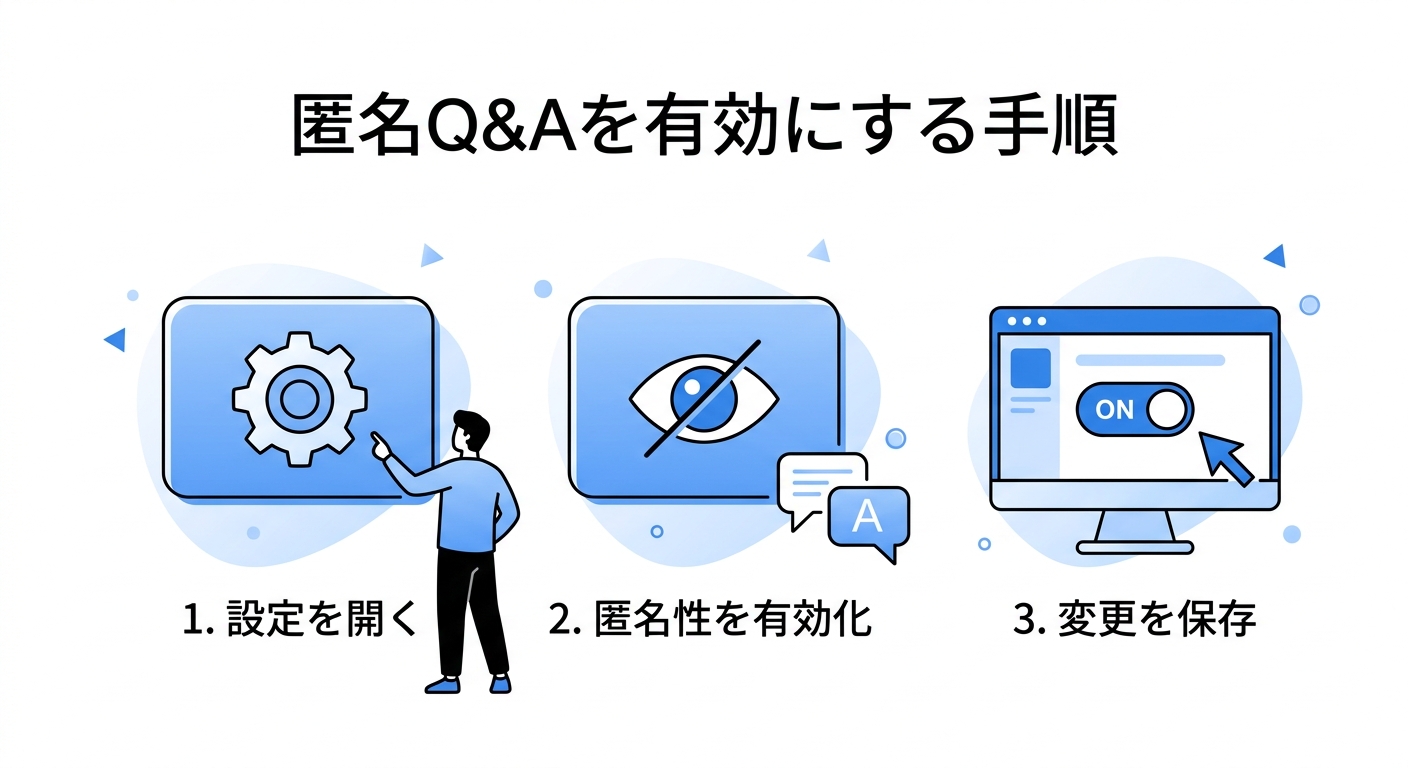
匿名Q&Aを利用するには、ウェビナー開催前にZoomウェブポータルで設定を行う必要があります。
まずZoomのウェブポータル(zoom.us)にサインインし、左側のナビゲーションから「ウェビナー」を選択します。設定を変更したいウェビナーのトピック(タイトル)をクリックし、ページ下部にある「質疑応答」タブを開いてください。
「編集」ボタンをクリックすると、Q&Aに関する各種オプションが表示されます。このなかに 「匿名での質問を許可する」 という項目があります。チェックを入れて「保存」をクリックすれば設定完了です。
これ以降、参加者がQ&Aパネルから質問を送信する際に「匿名で質問する」を選択できるようになります。匿名で送られた質問は、ホスト側の管理画面では匿名であることを示すラベルで表示されます(表示文言はZoomのバージョンや言語設定によって異なる場合があります)。
なお、アカウント全体でQ&A機能そのものが無効になっている場合は、先に「アカウント管理」→「アカウント設定」からウェビナー向けのQ&A設定を有効化する必要があります。この設定はZoomウェビナープランが必要な項目ですので、ご利用のアカウントが対応しているかあわせてご確認ください。
ウェビナー進行中の設定変更
ウェビナー進行中にも、一部の設定はリアルタイムで変更できます。ウェビナーコントロールの「Q&A」をクリックしてQ&Aウィンドウを開き、右上の歯車アイコンをクリックすると設定画面が開き、匿名設定の有効・無効を切り替えることが可能です。ただし、事前にウェブポータルで設定しておく方が確実で、当日の操作ミスを防げます。
開催直前に「匿名Q&Aを有効にしておけばよかった」とならないよう、ウェビナーの設定チェックリストに匿名Q&Aの項目を加えておくことをおすすめします。
匿名Q&Aを使う際の注意点
匿名でも管理できる範囲
参加者からの見た目は「匿名」であっても、ホスト側にはすべての質問が管理パネルに届きます。質問を削除したり、非表示のまま保持したりするかどうかはホスト側が判断できます。つまり、不適切な質問や場の雰囲気を乱す可能性のある投稿は、ホストが全体公開しないよう対処できます。
一方で注意が必要なのは、ホスト側が「ライブで回答」ボタンを押した場合です。この操作を行うと、当該の質問内容が全参加者の画面に表示されます。匿名であっても 質問内容そのものが公開される ことになるため、センシティブな内容については「テキストで回答」を選ぶなどの判断が求められます。
モデレーション機能の活用
Q&Aパネルには、ホストが質問を整理するためのモデレーション機能が用意されています。
- 非表示にする: 全体公開したくない質問を非表示にできます
- 回答済みにする: 口頭または文字で回答した質問を管理します
- 削除する: 不適切な投稿を削除できます
匿名設定を有効にしても、ホストがこれらの機能を使って内容をコントロールできるため、場の秩序を保ちながら開かれた質疑応答の雰囲気を作ることができます。
また、共同ホストやパネリストをQ&Aの管理担当として設定しておくと、ホストが登壇・進行に集中しながら、別のスタッフが質問を整理・振り分けるという運営体制が組めます。大規模なウェビナーでは特に有効な分業方法です。
質問収集ツールとしてLiveQを活用する方法
LiveQの匿名Q&A機能の特徴
ZoomのQ&A機能は標準的な質問収集に十分対応していますが、「もっと参加者の声を引き出したい」「エンゲージメントをさらに高めたい」という場合には、専用ツールの活用も検討してみてください。
LiveQ は、株式会社プッシュが提供するリアルタイム質問受付サービスです。参加者がブラウザからアクセスして匿名で質問を投稿でき、他の参加者がその質問に「いいね」を付けることで共感度の高い質問が上位に表示されるというしくみです。
LiveQの大きな特徴の一つは、 参加者の登録が一切不要 な点です。ホストがイベントページのURLを参加者に共有するだけで使い始められ、操作もシンプルなため参加者の離脱や使い方の迷いが起きにくい設計になっています。
また、Q&Aに加えてリアルタイムアンケートや投票、クイズといった機能も備えており、セミナーや授業の双方向性を高めるための総合的なツールとして活用できます。
Zoomと組み合わせた運用例
LiveQはZoom専用ではなく、WebブラウザさえあればTeamsやGoogle Meetでも同様に利用できます。Zoomとの組み合わせとしては、次のような運用が考えられます。
ウェビナー開始前にチャットでLiveQのURLを共有しておき、参加者はQ&Aはそちらから投稿する形にします。Zoomのチャット欄がイベント情報や補足資料の共有に使われる場合など、質問の窓口を明確に分けたい場面で特に有効です。
また、参加者が送った質問に対して他の参加者がリアルタイムでいいねを押していく様子が可視化されるため、登壇者はどの質問に優先して答えるべきかを直感的に判断できます。会場全体の関心が一目でわかる点は、ZoomのデフォルトQ&A機能との差別化ポイントと言えます。
社内勉強会や採用説明会など、参加者が少人数でも使いやすく、気軽に試せるのもLiveQの魅力です。
まとめ
ZoomのQ&A機能に匿名設定を組み合わせることで、参加者が心理的な抵抗なく質問できる環境を整えられます。設定自体はZoomウェブポータルから数ステップで完了するため、次回のウェビナーからすぐに試すことができます。
ポイントを整理すると、以下のとおりです。
- ウェブポータルの「質疑応答」タブから「匿名での質問を許可する」にチェックを入れる
- 進行中はモデレーション機能を使って質問を管理し、公開範囲をコントロールする
- 「ライブで回答」を押すと質問内容が全体公開されるため、内容によって対応方法を選ぶ
さらに質問収集の仕組みを強化したい場合や、いいね機能で優先度を可視化したい場合は、LiveQのような専用ツールの導入を検討してみてください。参加者が安心して声を上げられる環境づくりが、ウェビナーや社内イベントの質を高める第一歩です。