ブログ
ブログ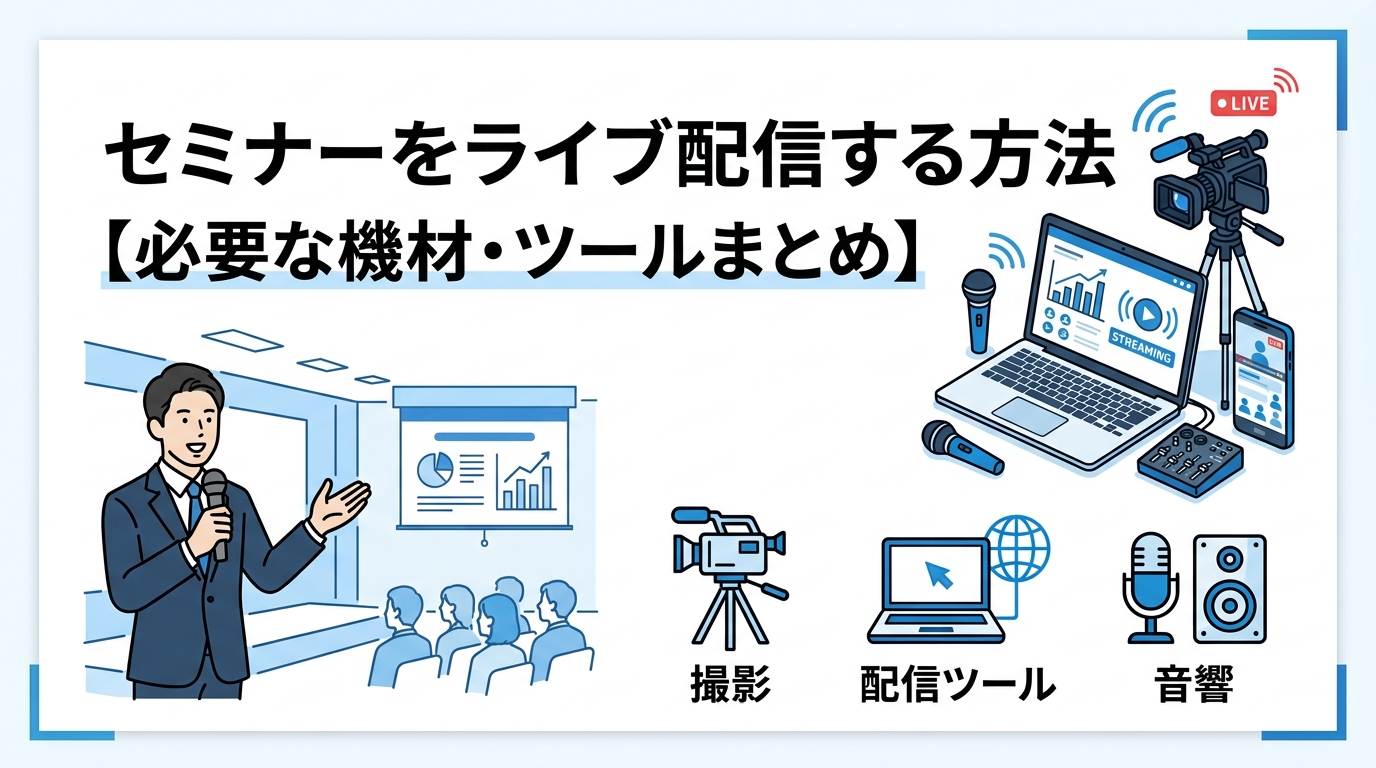
セミナーをライブ配信する方法【必要な機材・ツールまとめ】

セミナーをライブ配信したい、でも何を準備すればいいのか分からない——そんな悩みを抱えている方は少なくないと思います。機材の選び方から配信ソフト、当日の運営体制まで、初めて取り組む場合には確認すべき事項が多岐にわたります。
この記事では、セミナーのライブ配信を始める方に向けて、最低限揃えるべき機材から品質向上のための追加機材、配信に使うツールの選び方、当日スムーズに進行するためのポイントまでを整理してご紹介します。
ライブ配信の前に確認しておきたいこと
機材を揃える前に、まず配信の全体設計を決めておくことが重要です。ここを曖昧にしたまま準備を進めると、後から機材が足りなかったり、ツールの使い方が噛み合わなかったりといった問題が発生します。
配信形式を決める
まず「何を映すか」を決めましょう。登壇者だけをカメラで映すシンプルな形式か、会場全体を俯瞰した映像も交えるかによって、必要なカメラの台数や配置が変わります。
次に「いつ配信するか」です。イベントと同時にリアルタイム配信するのか、収録してから後日アーカイブ配信するのかも、ツール選びに直結します。
そして「視聴者との双方向性」をどこまで取り入れるかも事前に決めておきましょう。チャットだけ受け付けるのか、質疑応答を設けるのか、リアルタイム投票を行うのかによって、当日の運営体制が変わります。
配信環境の確認
ライブ配信の品質を左右する最大の要因のひとつが、インターネット回線の安定性です。Wi-Fiは電波干渉や帯域の揺れが起きやすいため、できる限り有線LANで接続することを推奨します。
会場によっては固定回線が引かれていないケースもあるため、事前に会場担当者へ回線環境を確認し、必要であればモバイルルーターの用意も検討してください。十分な準備なく本番を迎えることは大きなリスクを伴うため、事前テストは必須です。
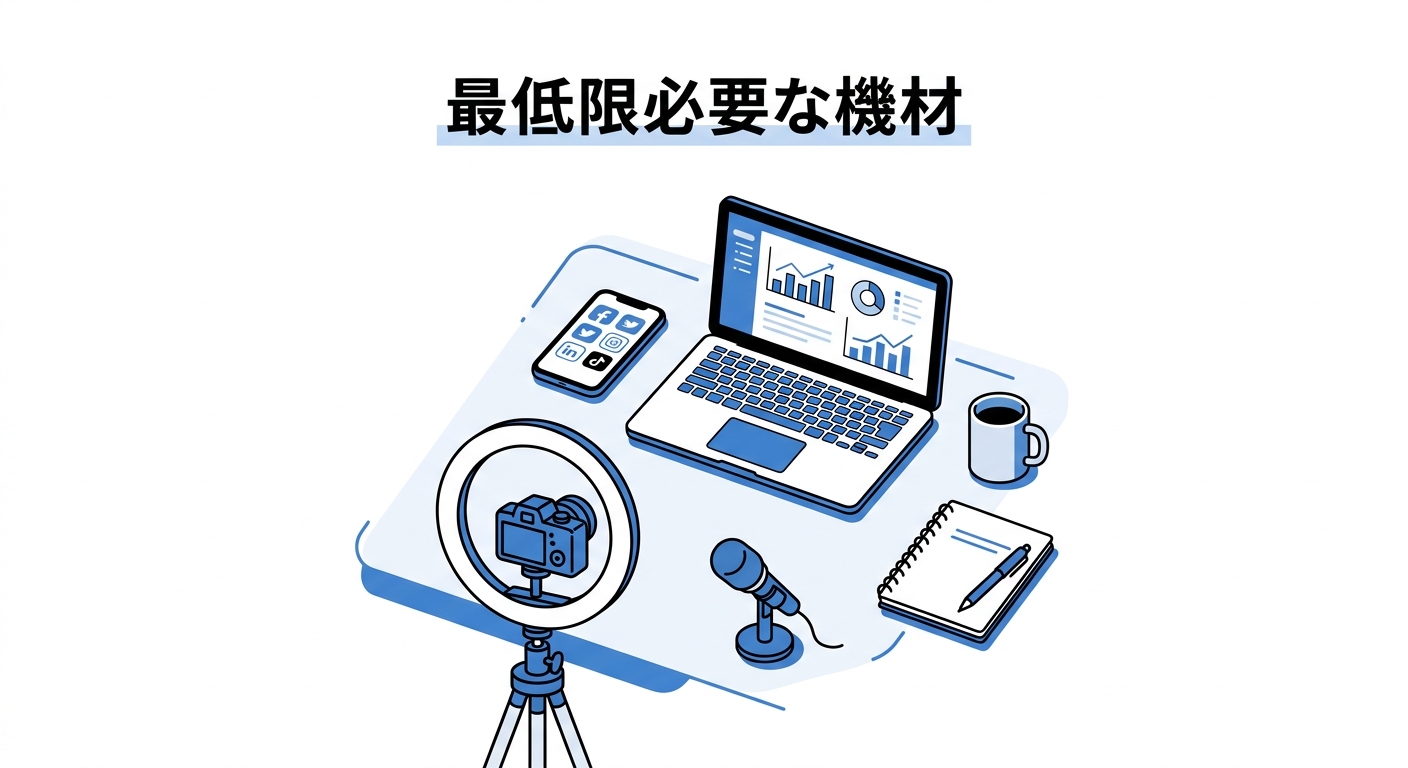
最低限必要な機材
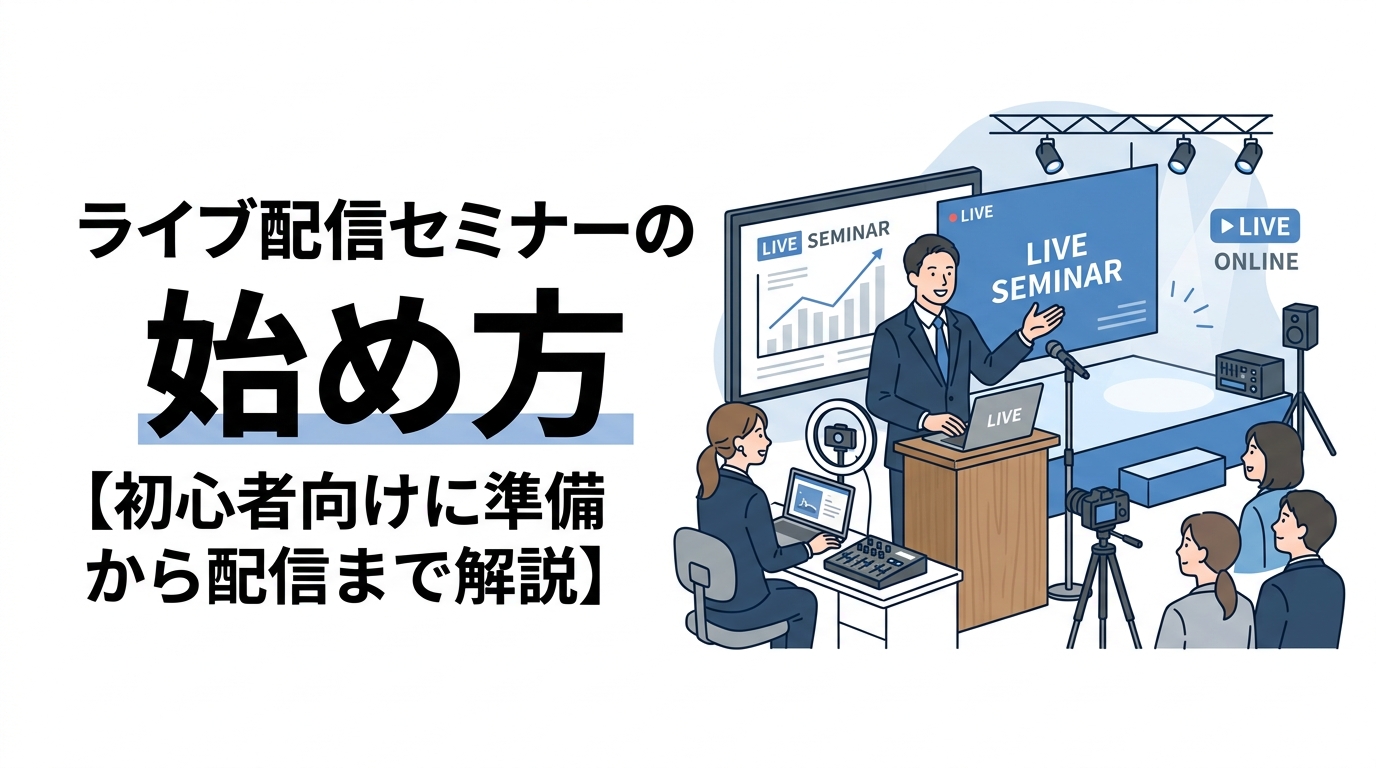
ライブ配信に最低限必要な機材は、パソコン・カメラ・マイクの3点です。それぞれについて選定のポイントを解説します。
パソコン
ライブ配信中は、配信ソフト・スライド・Webカメラの映像など複数のソフトウェアを同時に動かします。処理能力が低いパソコンでは、映像が乱れたり音声が途切れたりすることがあります。
あくまで目安ですが、CPUがCore i5またはRyzen 5以上、メモリが16GB以上あると安定した配信がしやすくなります。ただし配信解像度や同時使用するソフトウェアの数によって必要なスペックは異なるため、余裕を持った構成を選ぶことをお勧めします。ノートPCはケーブルの取り回しがしやすく設置の自由度が高い反面、バッテリー切れのリスクがあるため、ACアダプターへの接続を忘れないようにしましょう。
カメラ
内蔵カメラでも配信は可能ですが、画質や視野角に制約があるため、長時間セミナーや複数人が登壇する場合は外付けカメラを用意したほうが品質は上がります。
コストパフォーマンスの高い選択肢として、ロジクールの C922 や StreamCam などのWebカメラが挙げられます。1080p程度の解像度があれば、一般的なセミナー配信には十分対応できます。
さらに高画質を求めるなら、ビデオカメラや一眼レフカメラをキャプチャーボード経由でパソコンに接続する方法もあります。ただしこの構成はコストと設定の難易度が上がるため、配信頻度や視聴者規模に応じて検討してください。
マイク
音声のクオリティは映像以上に視聴体験に影響します。内蔵マイクは周囲の環境音を拾いやすく、ハウリングのリスクもあるため、配信専用のマイクを用意することを強く推奨します。
手軽に始めるなら、USBマイク(Blue Yeti など)が接続も設定もシンプルで扱いやすいです。より高音質を求めるなら、コンデンサーマイク+オーディオインターフェースの組み合わせがベストですが、後述する追加機材のパートで解説します。
複数人が登壇する場合は、登壇者ごとにラベリアマイク(ピンマイク)を用意するか、ワイヤレスマイクシステムを導入するのが現実的です。
品質を高めるための追加機材
予算や配信の規模に応じて、以下の追加機材を揃えると配信クオリティが大きく向上します。
照明
会場の照明環境次第では、登壇者の顔が暗く映ったり、背後からの光で逆光になったりすることがあります。リングライトやLEDパネルを演者の前方に設置することで、映像が格段に見やすくなります。
まずリングライト1台から試してみるだけでも、視聴者からの印象は変わります。
オーディオインターフェース・ミキサー
複数のマイクや外部音源(BGM、効果音)をまとめて管理したい場合には、オーディオインターフェースやミキサーが必要です。YAMAHAのAG03MK2・AG06MK2などのAGシリーズやFocusriteのScarlettシリーズはセミナー用途でよく使われる定番製品です。
音量バランスの調整やノイズカットが配信前にできるため、音声トラブルのリスクを減らせます。
キャプチャーボード・スイッチャー
複数カメラの映像を切り替えたり、スライド資料の画面とカメラ映像を同時に表示したりするには、キャプチャーボードやビデオスイッチャーが必要です。AVerMedia や Elgato のキャプチャーボード、ATEM Mini などのスイッチャーがよく使われます。
ただしこれらの機材は設定が複雑になるため、初めて配信する場合は配信ソフト側の画面分割機能を活用する方法から始めるのが現実的です。
配信に使うツール・プラットフォーム
機材と同様に重要なのが、配信に使うソフトウェアとプラットフォームの選定です。
視聴者参加を高めるQ&AツールはLiveQが便利
セミナーでライブ配信をする際、視聴者との双方向コミュニケーションを活性化させるためのツールとして LiveQ が便利です。
LiveQは、参加者がリアルタイムで質問を投稿・共有できるQ&Aツールです。投稿された質問に対して他の参加者が「いいね」を押せるため、聞きたい質問が自然に上位に浮かび上がり、登壇者は優先度の高い質問から回答できます。
さらにリアルタイム投票機能も備えており、参加者の意見や理解度をその場で可視化することが可能です。事後アンケートにも対応しているため、終了後の振り返りにも活用できます。オンライン・オフライン・ハイブリッドのいずれの形式にも対応しており、会場に集まった参加者とオンライン視聴者が同じプラットフォームで質問を共有できる点も実用的です。
配信ソフト
代表的な配信ソフトとして、 OBS Studio と Streamyard の2つを挙げます。
OBS Studio は無料で使えるオープンソースの配信・録画ソフトです。複数カメラの切り替えやシーン管理、フィルタ設定など高度な機能を持ち、カスタマイズの自由度が高い反面、初期設定には一定の学習コストがかかります。頻繁に配信を行う場合や、映像演出にこだわりたい場合に適しています。
Streamyard はブラウザベースの配信ツールで、インストール不要でゲストをURLで招待できるため、リモート登壇者がいるセミナーに特に向いています。直感的なUIで操作しやすく、初めてライブ配信を行う方にも扱いやすい選択肢です。YouTube LiveやFacebookなど複数のプラットフォームへの同時配信にも対応しています。
配信先プラットフォームの選び方
配信先プラットフォームは、視聴者層や公開範囲の要件に応じて選ぶことが大切です。
- YouTube Live: 不特定多数に向けた公開セミナーや、後日アーカイブを残したい場合に適しています。限定公開URLの設定も可能です。
- Vimeo: プライバシー設定の柔軟性が高く、有料会員限定配信や特定ドメインへの埋め込み制限など、クローズドな配信に向いています。
- 自社サイト埋め込み: YouTubeやVimeoのプレーヤーを自社サイトに埋め込む形式も、ブランドイメージを統一したい場合に有効です。
当日スムーズに進めるためのポイント
機材とツールが揃っていても、当日の運営体制が整っていなければトラブルに対処できません。
事前リハーサル
本番と同じ構成で事前リハーサルを行いましょう。確認すべき項目は、音声・映像・スライドの表示が正しく行われているか、配信ソフトとプラットフォームの接続が安定しているかです。
特に「音が出ていると思っていたのに視聴者側には届いていなかった」というトラブルは頻発するため、視聴者側の画面から実際の映像・音声を確認することが重要です。
当日の役割分担
配信を安定して進めるには、役割を明確に分けることが大切です。
- 登壇者: プレゼンテーションと質疑応答に集中する
- 配信オペレーター: 配信ソフトの操作、カメラ切り替え、音量調整などを担当する
- チャット・Q&A管理担当: 視聴者からのコメントや質問を整理し、登壇者にタイミングよく伝える
これらを1人で兼務しようとすると、本番中に手が回らなくなります。規模が大きいセミナーほど、最低でも配信オペレーターは専任で立てることを推奨します。
想定トラブルと対処法
ライブ配信には予期せぬトラブルがつきものです。あらかじめ対処法を決めておくことで、本番での混乱を最小限に抑えられます。
回線が切断された場合のバックアップとして、モバイル回線(スマートフォンのテザリング)を手元に用意しておくと安心です。音声トラブルが発生した場合は、まずマイクの物理的な接続を確認し、それでも解消しない場合はソフトウェア側の入力デバイス設定を確認します。
まとめ
セミナーのライブ配信は、機材・ツール・運営体制の3つが揃って初めてスムーズに機能します。
最初から完璧な環境を目指す必要はありません。まずはパソコン・Webカメラ・USBマイクという最低限の機材を揃え、OBS StudioかStreamyardで配信を試してみることが第一歩です。配信経験を積みながら、照明やオーディオインターフェースといった追加機材を検討していくアプローチが現実的です。
視聴者との双方向性を高めたい場合は、LiveQのようなQ&Aツールを併用することで、一方通行になりがちなライブ配信に参加感を生み出せます。
本記事が、セミナーのライブ配信を始める際の参考になれば幸いです。