ブログ
ブログ
リアルタイムチャット欄の作り方【LiveQほかおすすめサービスも紹介】

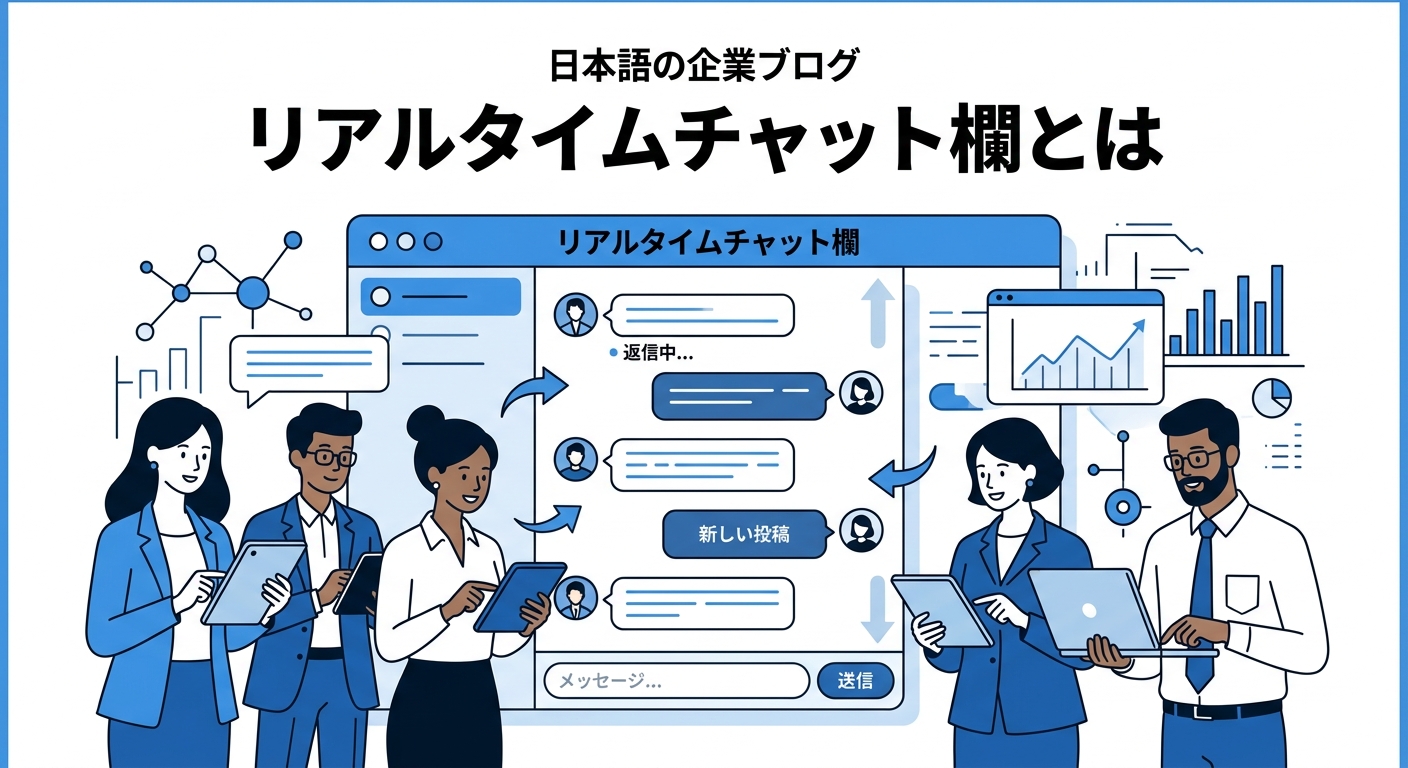
ウェビナーや勉強会、社内イベントなどで「参加者ともっとやり取りしたい」と思ったことはないでしょうか。一方的な情報発信になりがちなオンラインイベントの場で、参加者がリアルタイムにコメントや質問を投稿できる「リアルタイムチャット欄」は、双方向コミュニケーションを生み出す有効な手段です。
この記事では、リアルタイムチャット欄の基本的な仕組みから、専用ツールを使った導入方法まで解説します。おすすめサービスとして LiveQ を中心に紹介しますので、「手軽に始めたい」という方にもお役立ていただける内容です。
リアルタイムチャット欄とは
リアルタイムチャット欄とは、ユーザーがページ上でメッセージを投稿すると、他の参加者の画面にもほぼ即座に表示される仕組みです。通常のコメント欄とは異なり、ページをリロードしなくても新しい投稿が自動的に流れてきます。
通常のコメント欄との違い
一般的なブログのコメント欄は「投稿 → サーバー保存 → 他のユーザーがページを開いたときに表示」という流れです。つまり、投稿のタイミングがずれるため、会話の温度感がどうしても下がります。
リアルタイムチャットはWebSocketやServer-Sent Eventsといった技術を使い、サーバーからブラウザへ常時データを流し続けます。投稿が届いた瞬間に全員の画面が更新されるため、オフラインの会議室に近い「同じ時間を共有している」感覚が生まれます。
どんな場面で使われているか
リアルタイムチャット欄が活躍するシーンは多岐にわたります。
- セミナー・ウェビナーでの質疑応答
- 社内の全体会議や採用説明会での質問受付
- オンライン授業での意見表明・理解度確認
- 大型カンファレンスでの登壇者へのフィードバック収集
- ライブ配信中のコミュニケーション
いずれにも共通するのは、「一対多」のコミュニケーションに「参加者の声」を組み込みたいというニーズです。
リアルタイムチャット欄を設置する主な方法
リアルタイムチャット欄を用意するには、大きく分けて「専用ツールを使う方法」と「自前でシステムを構築する方法」があります。
専用ツールを使う
最も手軽な方法は、リアルタイムチャットや Q&A 機能を提供する SaaS ツールを利用することです。アカウントを作成し、イベントページを発行して URL を共有するだけで使い始められます。
専用ツールのメリットは、サーバーの用意や通信基盤の構築が不要な点です。接続の安定性やスケーラビリティはサービス側が担保してくれるため、主催者はイベント運営そのものに集中できます。また、参加者もアプリのインストール不要でブラウザからアクセスできるケースが多く、参加のハードルが低いのも魅力です。
自前でシステムを構築する
エンジニアリングリソースがあり、既存のシステムと深く統合したい場合は、自前でリアルタイムチャットシステムを構築するという選択肢もあります。Node.js の Socket.IO や Firebase Realtime Database、Supabase Realtime などを組み合わせると、比較的短期間で基本的な仕組みは作れます。
ただし、大規模なアクセスへの対応、モデレーション(不適切発言のフィルタリング)、セキュリティ対策など、運用に必要な機能を一から整備するコストは相応にかかります。参加者数が数十人程度の小規模イベントや、プロトタイプの検証を目的とする場合を除き、まずは専用ツールで要件を満たせるかを確認するのが現実的な進め方です。
おすすめサービスの紹介
LiveQ
LiveQ は、株式会社 AI イノベーションズが提供するリアルタイム Q&A・コメントツールです。セミナーや授業、カンファレンスでの質問収集に特化して設計されており、参加者はアカウント登録なしでブラウザからアクセスできます。
主な特徴は以下のとおりです。
- 匿名投稿に対応 :参加者が名前を出さずに質問・コメントを投稿できるため、発言しづらい場でも意見を集めやすくなります
- いいね機能 :他の参加者の投稿に「いいね」を付けることができ、共感の多い質問が上位に浮上します。優先して回答すべき質問を主催者が把握しやすい設計です
- QR コードでの参加 :イベントページには QR コードが自動発行され、スクリーン共有やスライドに貼るだけで参加者がスマートフォンからすぐにアクセスできます
- 無料プランあり :基本的な質問受付機能は無料で利用でき、回数制限なく使えます。規模や機能に合わせて有料プランへの移行も可能です
Zoom・Teams・Google Meet など、利用するオンライン会議プラットフォームを問わず併用できる点も、運営の柔軟性につながっています。
その他の選択肢
LiveQ 以外にも、目的や規模に応じて検討できるサービスがあります。
Mentimeter (メンティメーター)はスライドプレゼンテーションとリアルタイム投票・Q&A を統合したツールです。ビジュアル的なアンケート結果をリアルタイムで表示できるため、参加者への視覚的なフィードバックを重視する場合に向いています。
Slido はカンファレンスや企業イベントでの Q&A・ポーリング機能に強みを持ち、Google スライドや Microsoft Teams との連携機能を備えています。多くの大規模イベントで採用されているサービスです。
Discord や Slack のパブリックチャンネルを流用する方法もあります。すでに参加者がアカウントを持っている場合は導入コストを最小化できますが、チャット以外の機能やコミュニティ管理の手間も生じるため、単純な Q&A 用途には過剰になるケースもあります。
これらの中でも、セミナーや授業での質問収集という用途であれば、シンプルさと無料から始められる敷居の低さを考えると LiveQ は有力な選択肢の一つです。
LiveQを使ったリアルタイムチャット欄の作り方
ここからは、LiveQ を使って実際にリアルタイムチャット欄を設置する手順を紹介します。
アカウント登録とルーム作成
まず LiveQ の公式サイト からアカウントを作成します。メールアドレスで登録でき、特別な審査などはありません。
ログイン後、管理画面から「新しいイベント(ルーム)を作成」します。イベント名を入力して作成すると、そのイベント専用の参加者ページが発行されます。このページが、参加者が質問やコメントを投稿する「チャット欄」になります。
ルームの設定では、参加者名の入力を必須にするか任意にするか、匿名投稿を許可するかといったオプションを選択できます。イベントの性質に合わせて調整してください。
参加者への共有方法
イベントページが作成されると、アクセス用の URL と QR コードが発行されます。参加者への共有方法はいくつかあります。
- オンライン会議ツールの画面共有で QR コードを映し、スマートフォンで読み取ってもらう
- QR コード画像をプレゼンテーションのスライドに挿入する
- URL をコピーして、チャットツールやメールで事前に送付する
QR コードを活用すると、参加者は手元のスマートフォンからすぐにアクセスでき、ノート PC での会議中でもスムーズに参加できます。
管理画面での運用ポイント
イベント開始後、主催者は管理画面でリアルタイムに投稿を確認できます。
いいね数の多い質問が上位に表示されるため、参加者の関心が高いテーマを素早く把握できます。一般的に、リアルタイム Q&A ツールでは特定の質問を「回答済み」にしたりピン留めしたりといった操作に対応しているケースも多く、Q&A セッションの進行に役立ちます。LiveQ の具体的な管理機能については、公式サイトでご確認ください。
また、参加者のコメントを投影用スクリーンに表示したい場合は、管理画面の「発表者ビュー」や専用の表示画面を使うと、登壇者と参加者が同じ情報を見ながら進行できます。
導入時に確認しておきたいポイント
ツールを選ぶ前に、いくつか確認しておくべき項目があります。
参加者数・同時接続の上限
無料プランでは同時接続できる参加者数に上限が設けられているケースが多いです。数十人規模の小規模イベントであれば無料プランで十分な場合がほとんどですが、数百人以上が参加する大型イベントでは、事前にプランの上限を確認し、必要であれば有料プランへのアップグレードを検討してください。
上限を超えた場合の挙動(新規参加者がつながれなくなるのか、既存参加者に影響が出るのかなど)もサービスごとに異なるため、本番前に確認しておくことをお勧めします。
モデレーション機能の有無
参加者が自由にコメントできる環境では、不適切な投稿が含まれるリスクも考慮が必要です。特に外部向けの公開イベントや教育現場での利用では、主催者が投稿を事前承認するか、問題のある投稿を削除・非表示にできるかどうかを確認してください。
LiveQ ではモデレーション機能の整備が進められています。最新の対応状況については公式サイトをご確認ください。利用シーンに応じてモデレーションの設定を調整することで、安全な運営につながります。
外部ツールとの連携
普段使っているオンライン会議ツールやプレゼンテーションツールとの連携可否も確認しておきたいポイントです。Slido のように Google スライドや Teams との直接連携を持つサービスもあれば、LiveQ のように特定のプラットフォームに依存せず URL・QR コードでどこでも使えるシンプルな設計のサービスもあります。
既存のワークフローにどれだけスムーズに組み込めるかで、現場の負担が変わります。導入前に実際のイベント環境でテストを行っておくと安心です。
まとめ
リアルタイムチャット欄は、一方通行になりがちなオンラインイベントに参加者の声を取り込み、場の熱量を高める効果的な手段です。
専用ツールを使えば、エンジニアリングの知識がなくてもすぐに導入できます。特に LiveQ は、アカウント不要で参加できる手軽さと、いいね機能による質問の優先度整理が特徴で、セミナーや社内勉強会での Q&A 運営に適しています。無料から始められるため、まずは小規模なイベントで試してみることをお勧めします。
ツール選びに迷ったときは、参加者数・モデレーションの要件・既存ツールとの連携という三つの軸で比較すると、自社の状況に合った選択がしやすくなります。