ブログ
ブログ
無料で使えるイベント掲示板の作り方【LiveQで簡単に始められます】

セミナーや社内会議、カンファレンスなどのイベントで「参加者からの質問をうまく集めたい」「もっと双方向のやりとりをしたい」と感じたことはないでしょうか。そのような場面で役立つのが イベント掲示板 です。今回は、無料で手軽に使えるリアルタイムQ&Aツール「LiveQ」を使ったイベント掲示板の作り方をご紹介します。
イベント掲示板とは何か
従来の質問・意見収集の課題
対面・オンラインを問わず、イベントで参加者から質問や意見を集めるのは意外と難しいものです。よくある課題として、次のような声を耳にします。
- 時間が限られていて、会場からの質問をすべて拾いきれない
- 挙手や口頭での発言はハードルが高く、積極的に質問できない参加者がいる
- チャット欄に質問が流れてしまい、重要な質問が埋もれる
- 発言者が偏りがちで、参加者全員の意見を把握しにくい
こうした問題は、質問や意見を可視化・整理する仕組みがないことから生じます。
イベント掲示板が解決できること
イベント掲示板を活用すると、参加者がスマートフォンやPCからいつでも質問・コメントを投稿でき、運営側はそれをリアルタイムで確認・管理できます。匿名投稿やいいね機能を組み合わせることで、「人気の高い質問を優先して取り上げる」といった運用も可能になります。参加者にとっては気軽に意見を出しやすくなり、運営にとっては会場全体の関心を把握しやすくなる、という双方にとってのメリットがあります。
LiveQでイベント掲示板を作る前に知っておきたいこと
LiveQの概要と特徴
LiveQ は、イベントや授業、セミナーなどでリアルタイムにQ&Aや投票を実施できるWebサービスです。参加者はアプリのインストール不要で、ブラウザからアクセスするだけで利用できます。
主な特徴は次のとおりです。
- ブラウザのみで動作し、参加者側のアプリインストールが不要
- QRコードやリンクで簡単に参加者を招待できる
- リアルタイムでQ&A・投票・アンケートを実施できる
- 匿名投稿やいいね機能に対応しており、参加しやすい雰囲気を作れる
シンプルな設計のため、ITツールに不慣れな主催者や参加者でも直感的に使いやすい点が魅力です。
無料で利用できる範囲
LiveQには無料のフリープランが用意されており、Q&A・コメント投稿・いいね・リアルタイム投票といった基本機能を追加費用なしで利用できます(2026年6月時点の公式サイト情報に基づきます。プランの詳細は変更される場合があるため、最新情報は 料金ページ をご確認ください)。
ただし、無料プランではイベント作成数が3件まで、参加者数が最大100名までといった制限があります。まずは無料プランで試してみて、規模や機能的に物足りなければ有料プランへのアップグレードを検討するという流れが現実的です。小規模なセミナーや社内勉強会であれば、無料プランで十分なケースも多いでしょう。
LiveQを使ったイベント掲示板の作り方
アカウント登録とログイン
まず LiveQの公式サイト にアクセスし、アカウントを作成します。メールアドレスとパスワードを登録するだけで、すぐに利用を開始できます。
イベントページの新規作成
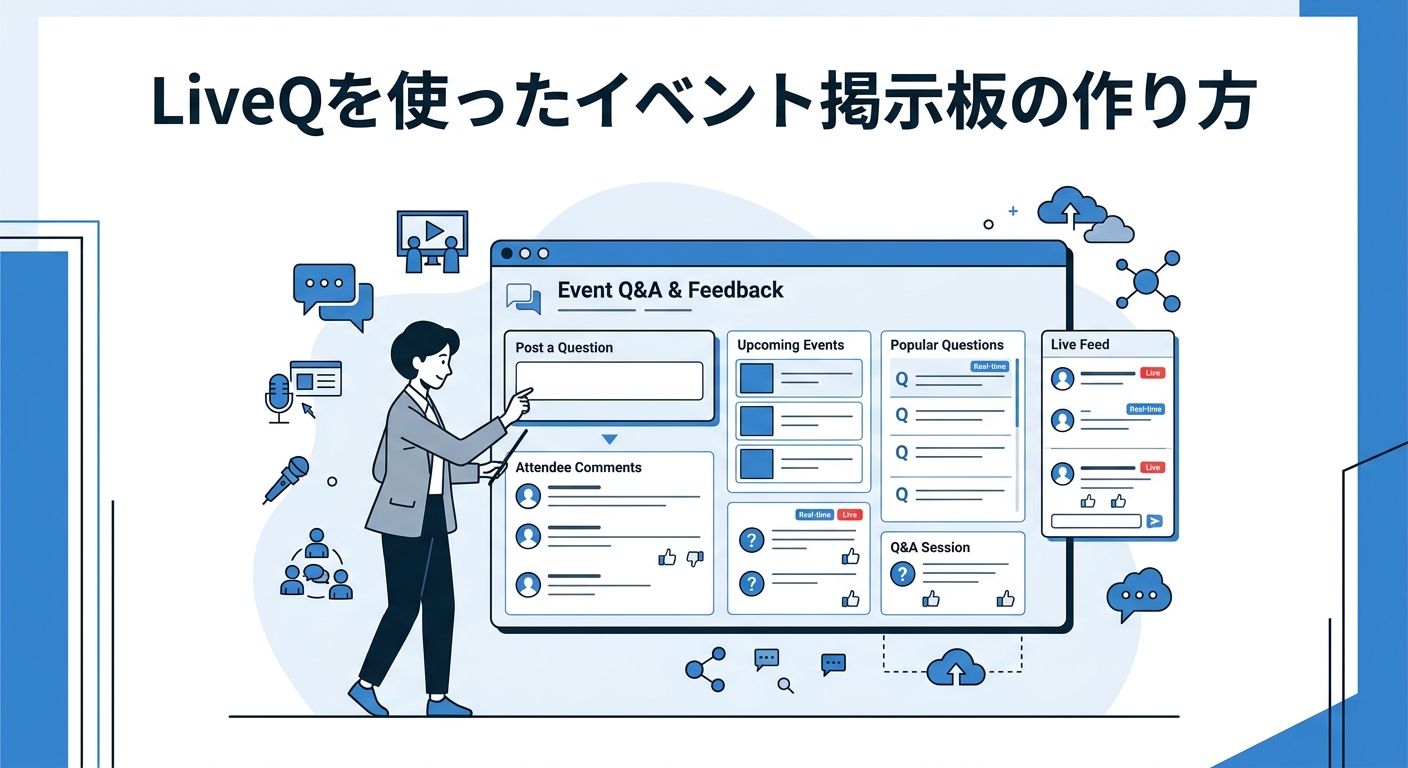
ログイン後、管理画面から新しいイベントを作成します。イベント名や開催日時などの基本情報を入力するだけで、専用のイベントページが生成されます。このページがそのままイベント掲示板として機能し、参加者はここからQ&Aの投稿や投票への参加が行えます。
作成後は、Q&Aセッションや投票・アンケートの設定もこの管理画面から行えます。イベント当日に向けて事前に設定を整えておくと、進行がスムーズになります。
参加者への共有方法(リンク・QRコード)
イベントページを作成すると、専用のURLとQRコードが自動的に発行されます。これを参加者に共有するだけで準備完了です。
- リンク共有: URLをコピーして、メール・チャットツール・招待状などに貼り付けます
- QRコード共有: QRコード画像をダウンロードして、プレゼン資料やスクリーンに表示します
対面イベントでは会場のスクリーンにQRコードを映し出すのが手軽です。オンラインイベントでは、ZoomやGoogle Meetのチャット欄にURLを貼るだけで参加者が即座にアクセスできます。
LiveQの主な機能
リアルタイムQ&A・コメント投稿
参加者は、スマートフォンやPCからいつでも質問やコメントを投稿できます。投稿内容は主催者側の管理画面にリアルタイムで表示されるため、セッション中に質問をさばきながら進行を組み立てることができます。
また、投稿された質問を上部へピン留めしたり、回答済みマークを付けて整理したりといった管理も可能です。質問が多く集まるイベントでも、状況を把握しながら運営できます。
匿名投稿といいね機能
LiveQでは、参加者が匿名で投稿することができます。名前を出さなくていい環境は、「こんな基本的なことを聞いていいのか」「発言して目立ちたくない」といった心理的なブロックを和らげる効果があります。
さらに、他の参加者の質問に「いいね」を押す機能もあります。いいねの多い質問が上位に表示される仕組みになっており、「多くの参加者が知りたいこと」を可視化できます。時間の制約があるセッションでは、いいね数の多い質問から順に取り上げると、参加者全体の満足度を高めやすくなります。
投票・アンケート機能
LiveQでは、Q&Aだけでなくリアルタイム投票やアンケートも実施できます。選択肢を入力してセッションを開始するだけで、参加者がその場で回答でき、結果がリアルタイムで集計されます。
たとえば、セミナー冒頭で「本日の参加者の経験年数は?」といったアイスブレイク投票を行ったり、セッション後に満足度アンケートを取ったりと、使い方はさまざまです。その場で結果を共有することで、参加者同士の一体感を生み出す効果もあります。
活用シーン別の使い方
セミナー・講演会での活用
登壇者が話している最中も、参加者はいつでも質問を投稿できます。「質問タイムまで待って忘れてしまった」という事態を防ぎ、参加者の疑問をその場で蓄積しておけます。
質疑応答の時間には、いいねの多い質問から順に回答していくことで、多くの参加者が「自分の知りたいことに答えてもらえた」と感じやすくなります。また、QRコードをスクリーンに表示するだけで参加者が参加できるため、主催者側の準備コストもほとんどかかりません。
社内会議・ブレインストーミングでの活用
社内会議では、発言力の強いメンバーに議論が偏りがちです。LiveQを使うと、普段あまり発言しないメンバーも文字で意見を出しやすくなり、多様な視点を集めることができます。
ブレインストーミングのような場面では、全員がアイデアをリアルタイムに投稿し合い、いいねで評価し合うというプロセスが自然に生まれます。匿名投稿を使えば、役職や立場を気にせず忌憚のない意見が出やすくなるというメリットもあります。
カンファレンス・大型イベントでの活用
大規模なカンファレンスになると、参加者が数百人・数千人規模になることもあります。そうした場で口頭での質問を全員から拾うのは物理的に不可能ですが、LiveQのイベント掲示板があれば、参加者全員がスマートフォンから質問を送れます。
いいね機能によって自然と「参加者の関心が高いテーマ」が絞り込まれるため、セッション全体を通じて参加者の温度感を把握しながら進行できます。複数セッションが並走するカンファレンスでも、セッションごとにイベントページを作成することで管理しやすい状態を保てます。
まとめ
イベント掲示板は、参加者が意見を出しやすい環境を整え、双方向のコミュニケーションを活性化するための効果的な手段です。LiveQを使えば、アカウント登録からイベントページの作成・共有までを短時間で完了でき、基本的な機能は無料で利用できます。
セミナーや社内会議、大規模カンファレンスまで、幅広いシーンで活用できるツールですので、まずは小規模なイベントで試してみることをおすすめします。LiveQの公式サイト(https://web.liveq.page/)から無料でアカウントを作成できますので、ぜひ一度お試しください。