ブログ
ブログ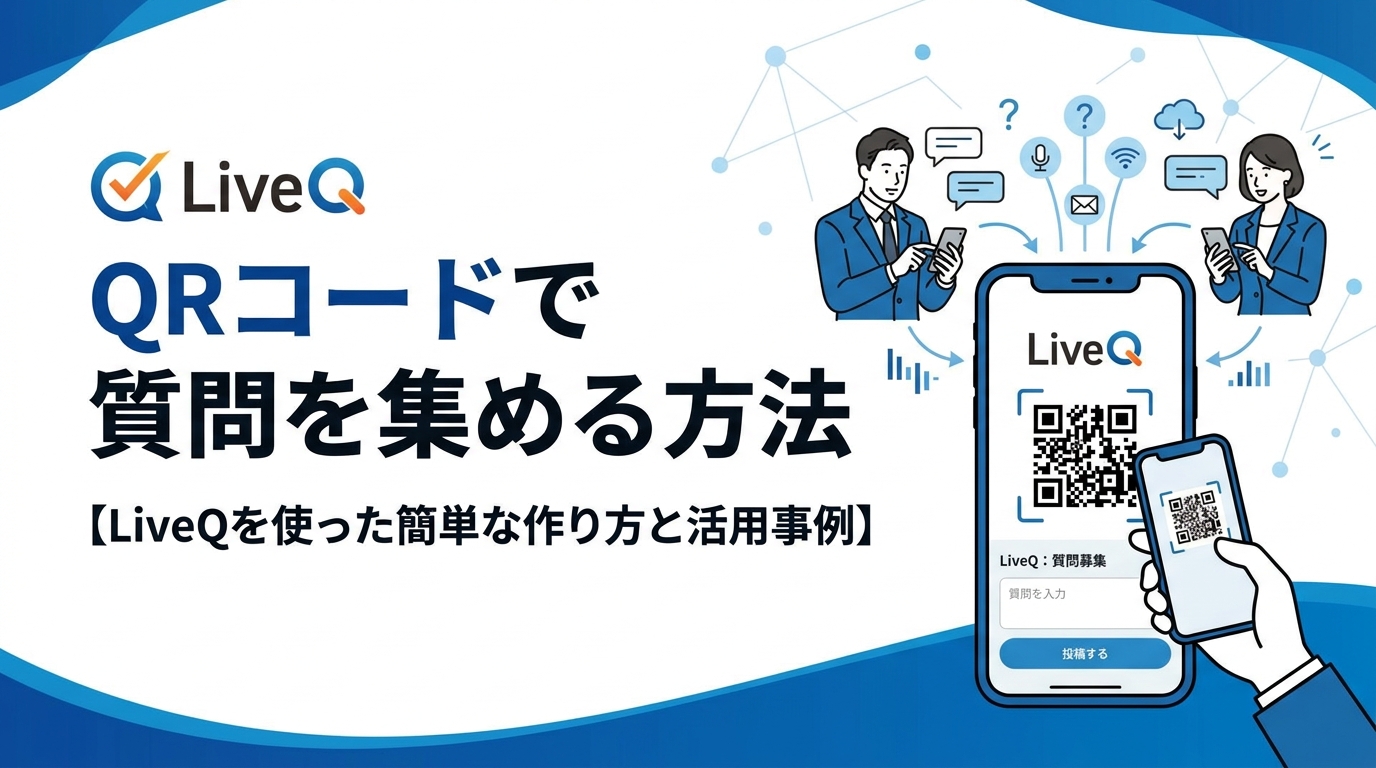
QRコードで質問を集める方法【LiveQを使った簡単な作り方と活用事例】

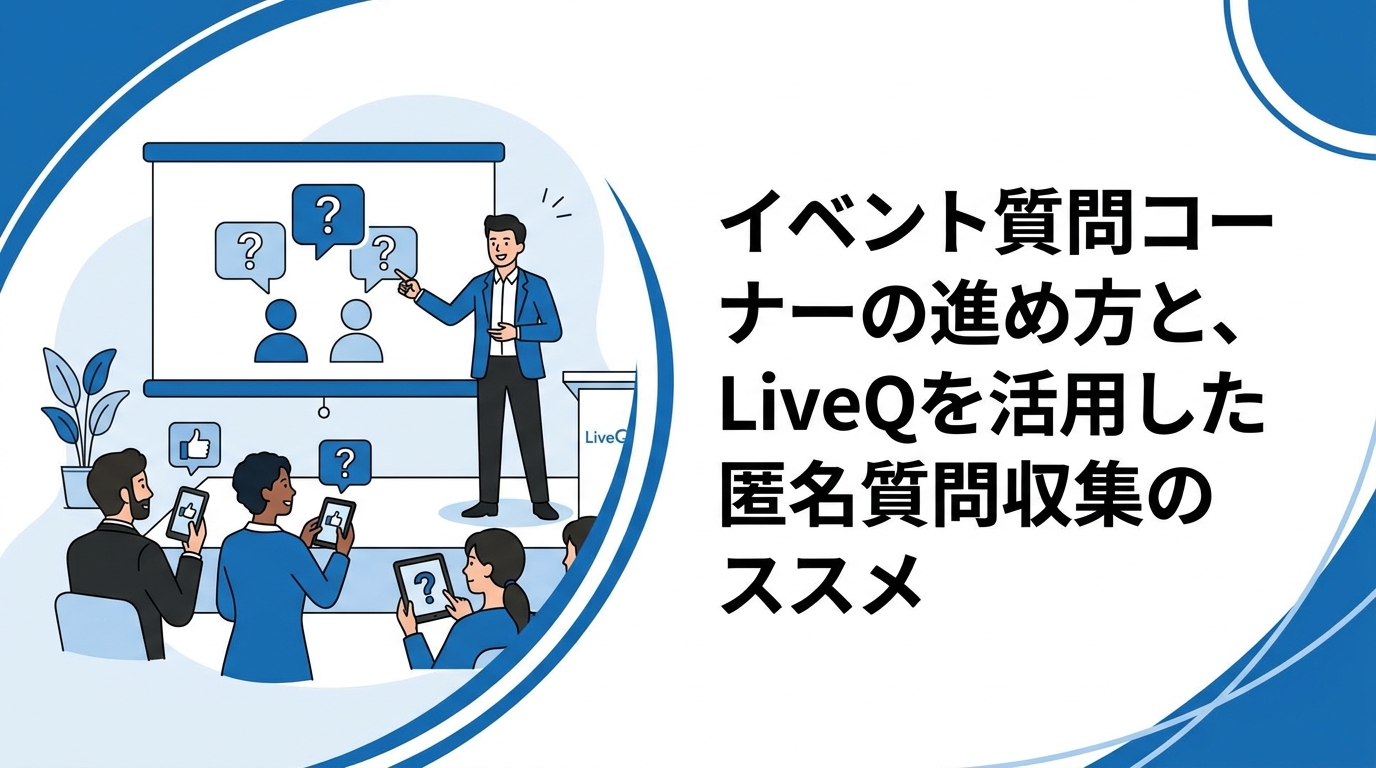
セミナーや勉強会で「質問はありますか?」と問いかけると、しばしば沈黙が続くことがあります。参加者が何も感じていないわけではなく、「的外れな質問だと思われたくない」「話の流れを止めたくない」といった心理的なブレーキが働いているのです。こうした課題を解消する方法として注目されているのが、QRコードを使ったデジタル質問収集です。スマートフォンで読み取るだけで質問を投稿でき、画面にリアルタイムで表示される仕組みは、会場の雰囲気を大きく変えます。
本記事では、QRコードで質問を集めることのメリットから、具体的なツールとして LiveQ の使い方、そして実際の活用シーンまで、実務に役立つ情報を整理してご紹介します。
QRコードで質問を集めることのメリット
参加者が質問しやすくなる理由
QRコードを使った質問収集の最大の強みは、参加者の「質問するハードル」を物理的・心理的に下げられる点にあります。手を挙げる必要もなく、発言することもなく、ただスマートフォンを数秒操作するだけで質問を送れます。
特に参加者が多い会場や、オンラインと対面が混在するハイブリッドイベントでは、全員に発言の機会が均等に与えられるわけではありません。QRコードによる質問投稿は、場所や参加形式に関係なく、誰でも同じ方法でアクセスできる点で公平性が高いと言えます。
従来の手挙げ・口頭質問との比較
従来の手挙げ形式は、周囲の視線を気にする人や、声が通らない環境にいる人には不利です。また、口頭質問は一度に一人しか話せないため、限られた時間内で多くの質問を拾うことが難しく、登壇者側も「どの質問から答えるべきか」の判断を瞬時に迫られます。
一方、QRコードを介したデジタル質問収集では、複数の質問が同時に蓄積されます。運営側は画面を見ながら質問を整理し、優先度の高いものから答えることができます。後述する「いいね」機能と組み合わせると、参加者自身が優先順位を付けてくれるため、運営の負担もさらに軽減されます。
匿名投稿が生む心理的安全性
多くのQRコード質問収集ツールでは、匿名での投稿が可能です。名前を出さずに質問できる環境は、初歩的な疑問や少数意見を持つ参加者にとって大きな後押しになります。
「こんなことを聞いてもいいのか」という遠慮が消えることで、登壇者が気づいていなかった視点や、参加者が実際に困っていることが浮き彫りになります。結果として、Q&Aの質が向上し、イベント全体の満足度にもつながります。
LiveQとは
LiveQの基本的な仕組み
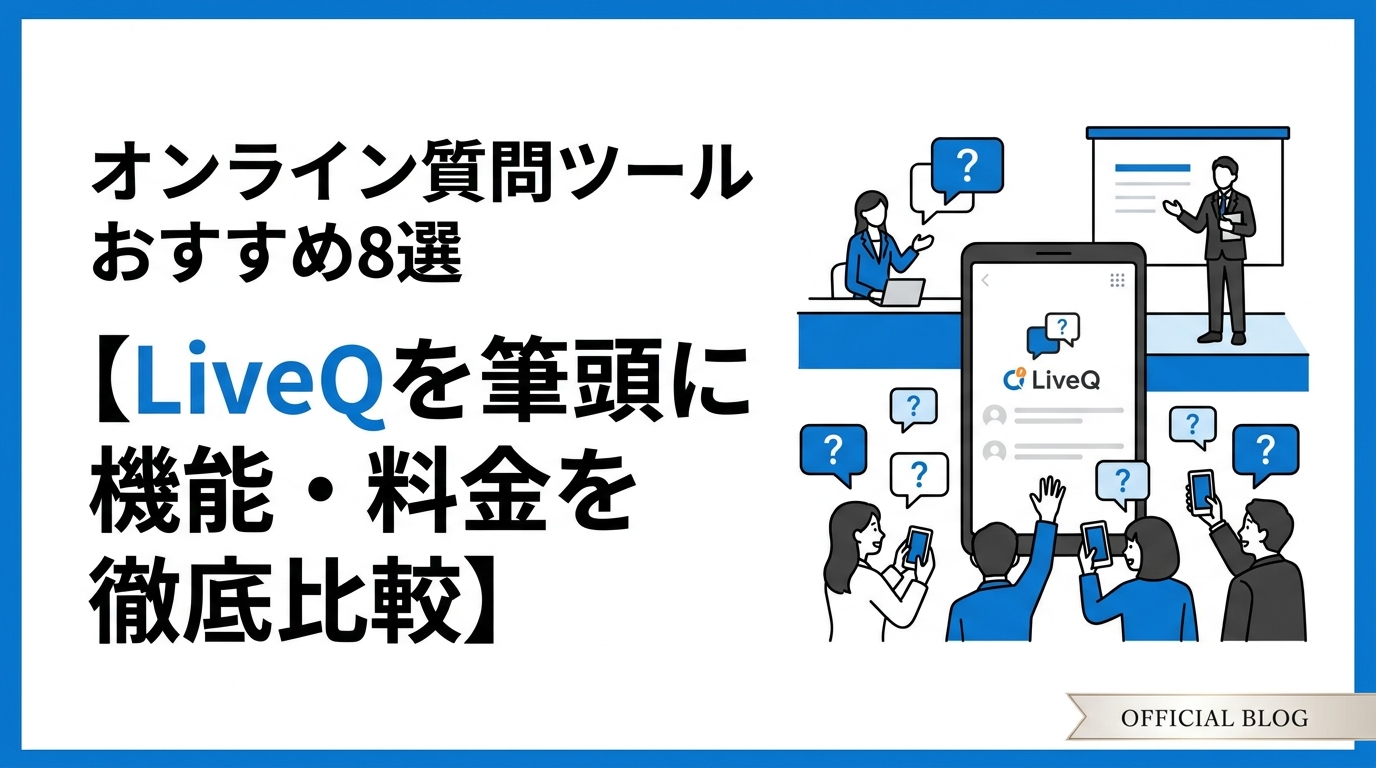
LiveQ(ライブキュー)は、セミナーや授業、社内勉強会などでリアルタイムに質問・コメントを収集するためのWebツールです。主催者がイベントを作成すると専用のURLとQRコードが発行され、参加者はそのQRコードをスマートフォンで読み取るだけでイベントページにアクセスできます。アプリのインストールは不要です。
参加者が送った質問はリアルタイムで画面に表示されるため、登壇者や司会者がその場で確認しながら進行できます。参加者側も投稿した質問が他の参加者に見えるため、「同じことを聞こうとしていた」という共感が生まれやすく、会場全体の一体感が高まります。
主な機能
LiveQが提供する主な機能は以下のとおりです。
- 質問・コメントのリアルタイム表示: 参加者が投稿した内容が即座に画面へ反映されます。
- 匿名・記名の選択: 参加者が自分で名前を書くか、匿名で投稿するかを選べます。
- いいね機能: 他の参加者の質問に「いいね」を押すことで、共感が多い質問が上位に浮かび上がります。
- クイズ機能: 参加者の理解度確認や場を盛り上げるためのクイズを設定できます。
- アクセス分析: 参加者数やリアクション数、コメント数などをデータとして確認できます。
無料プランと有料プランの違い
LiveQには無料プランが用意されており、小規模なイベントであれば費用をかけずに試せます。無料プランと有料プランの主な違いは、月あたりの参加者数上限とログの閲覧期間にあります。無料プランでは過去14日間のログのみ閲覧できますが、有料プランではログが無期限で保存されます。また、無料プランはイベント作成数が3件まで、参加者は月100名までに制限されています。
詳細な料金やプランの内容は LiveQの料金ページ で確認できます。本格的な活用を検討する場合は、イベントの規模や頻度に応じてプランを選ぶとよいでしょう。
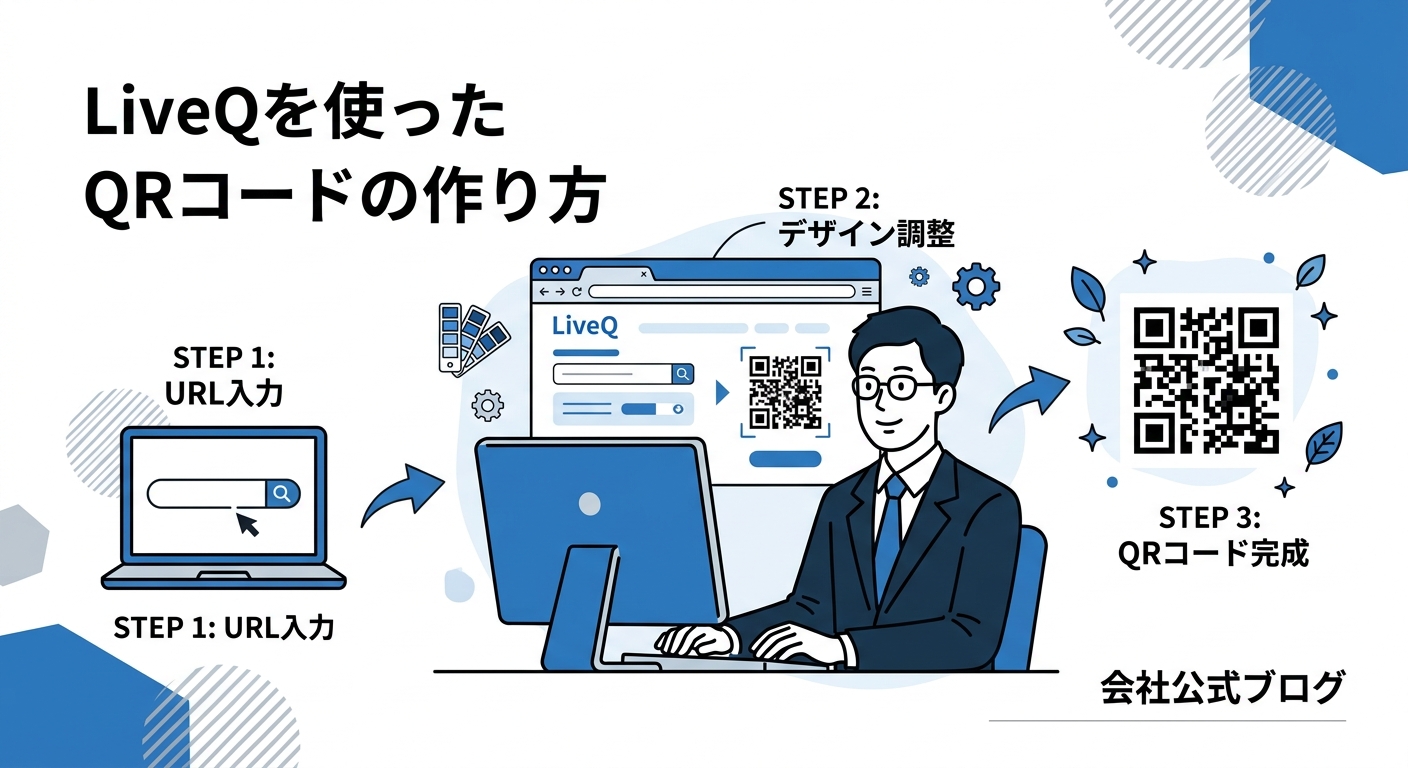
LiveQを使ったQRコードの作り方
アカウント登録からイベント作成まで
まず LiveQの公式サイト にアクセスし、アカウントを作成します。Googleアカウントを使った登録と、メールアドレスを使った登録の両方に対応しています。Googleアカウントで登録する場合はメール確認なしで即座に利用を開始でき、メールアドレスで登録する場合は認証リンクまたはパスワードを設定して完了します。
ログイン後は管理画面からイベントを新規作成します。イベントのタイトルと説明文を入力するだけで、すぐにイベントページが生成されます。設定は数分で完了するため、当日の直前にセットアップしても間に合います。
QRコードの発行と共有方法
イベントを作成すると、専用のURLとQRコードが自動的に発行されます。このQRコードは画像としてダウンロードでき、スライドに貼り付けたり、印刷して会場に掲示したりとさまざまな方法で使えます。
スライドへの埋め込みは最も手軽な方法で、セッション冒頭にQRコードのスライドを表示するだけで参加者に周知できます。オンラインイベントの場合は、ZoomやMeetのチャット欄にURLを貼るだけでもアクセスしてもらえます。
参加者側の操作手順
参加者はQRコードをスマートフォンのカメラで読み取ると、ブラウザでイベントページが開きます。アプリのインストールや会員登録は不要です。ページ上のテキスト入力欄に質問を入力して送信するだけで投稿が完了します。名前を入力するか匿名にするかは参加者自身が選択できます。
活用シーン別の使い方
セミナー・ウェビナーでのQ&A
登壇者が話している最中でも、参加者は随時質問を投稿できます。「最後のQ&Aタイムまで覚えていなければならない」というストレスが解消されるため、気になった瞬間に質問を送る習慣が生まれます。
運営側はセッション終了後、蓄積された質問の中からいいね数が多いものを優先的に取り上げることで、効率的なQ&Aセッションが実現します。事前に想定しにくい質問への対応も減り、双方にとってストレスが少ない進行になります。
社内勉強会・研修での活用
社内の勉強会や研修では、上下関係が質問のしやすさに影響することがあります。ベテラン社員の前で基礎的な質問をするのをためらう若手社員も、匿名投稿なら気兼ねなく疑問を出せます。
また、研修の途中で理解度をリアルタイムに確認したいときは、クイズ機能が役立ちます。参加者が回答すると結果が即座に反映されるため、講師はその場でペースや説明の深さを調整できます。
授業・講義での学生参加促進
大学や専門学校の講義では、学生が質問をためらいがちな環境が多く見られます。LiveQのQRコードを授業冒頭にスクリーンに表示しておくことで、授業中いつでも質問を送れる環境を整えられます。
教員側は授業終了後にログを確認し、次回の授業での補足説明に役立てることもできます。参加者数やリアクション数のデータは、授業改善の参考資料としても活用できます。
運営をスムーズにするコツ
QRコードの表示タイミングと提示方法
QRコードは、セッション開始直後のタイミングで表示するのが効果的です。「本日はこちらのQRコードから質問を受け付けます」と一言案内し、実際にスキャンして試してもらう時間を30秒ほど設けると、参加者が操作に慣れた状態でセッションに入れます。
スライドのテンプレートにQRコードを固定表示しておき、発表中も常に画面の隅に見えるようにしておくと、「いつでも質問できる」という意識を参加者に持ってもらいやすくなります。
「いいね」機能を活かした質問の優先整理
複数の質問が投稿された場合、どれから答えるかの判断は意外と難しいものです。いいね機能を活用すれば、参加者の多数が知りたいと思っている質問が上位に集まるため、優先度の判断を参加者に委ねることができます。
Q&Aタイムの冒頭に「気になる質問にいいねを押してください」と促すだけで、数十秒のうちに自然と優先順位が整理されます。登壇者も「多くの方が気にされている質問からお答えします」と話を進めやすくなります。
質問が集まらないときの対処法
それでも質問が集まらないケースはあります。そのような場合は、主催者側からシードとなる質問をあらかじめ投稿しておく方法が有効です。「よく聞かれる質問」をあらかじめ登録しておくことで、参加者が「こういう投稿でいいんだ」と感じ、追随して投稿しやすくなります。
また、クイズ機能でアイスブレイクを行うことも効果的です。難しい質問への投稿ハードルが下がり、その後のQ&Aが活性化しやすくなります。
まとめ
QRコードを使った質問収集は、従来の手挙げ・口頭形式では拾いきれなかった声を可視化する手段として、セミナーや社内研修、授業などあらゆる場面で活用が広がっています。LiveQは無料から使い始められ、アカウント登録からQRコード発行までの流れがシンプルで、はじめて導入する方でもすぐに試せます。
参加者が匿名で質問でき、いいね機能で優先順位が整理され、運営側の負担が減る。こうした仕組みをうまく取り入れることで、イベントの質とエンゲージメントは確実に向上します。次回のセミナーや勉強会で、ぜひ一度試してみてください。